วิธียืนยันตัวตนด้วย ThaID
อัปเดตล่าสุด · 4 ขั้นตอน
Frevation eSigns Flow ใช้ ThaID ยืนยันตัวตนเจ้าของบัญชีก่อนใช้งาน ระบบจะใช้ชื่อและเลขประจำตัวประชาชนจาก ThaID เป็นข้อมูลผู้ลงนาม
ก่อนเริ่ม ติดตั้งแอป ThaID บนมือถือและลงทะเบียนให้เรียบร้อย
ขั้นตอนที่ 1
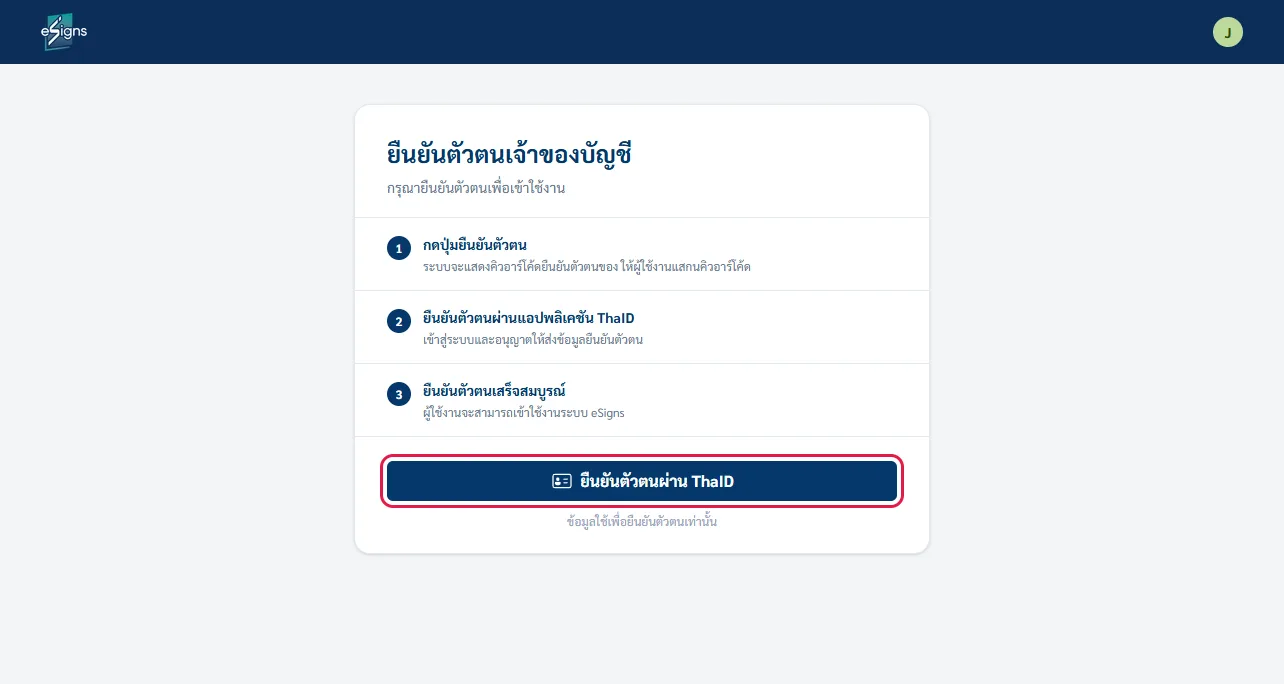
กดยืนยันตัวตนผ่าน ThaID
หลังเข้าสู่ระบบครั้งแรก ระบบจะแสดงหน้า ยืนยันตัวตนเจ้าของบัญชี คลิก ยืนยันตัวตนผ่าน ThaID

ขั้นตอนที่ 2
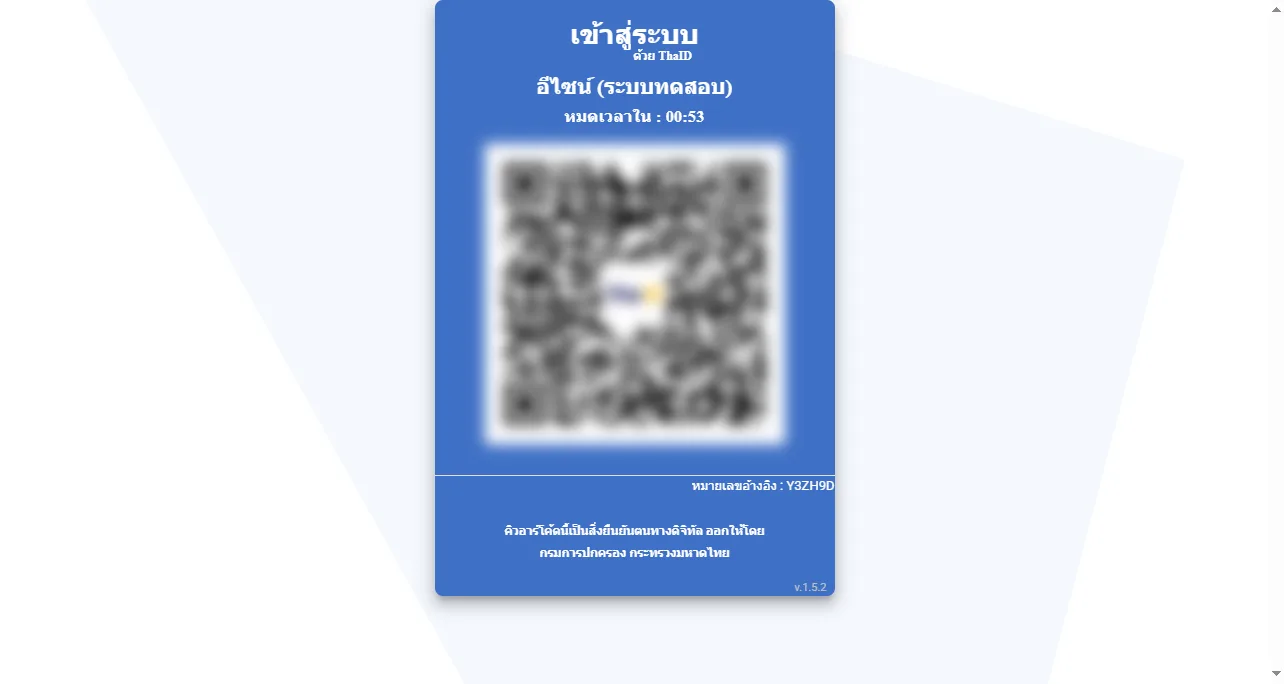
สแกน QR Code ด้วยแอป ThaID
ระบบพาไปหน้า เข้าสู่ระบบด้วย ThaID ที่มี QR Code และเวลานับถอยหลัง เปิดแอป ThaID บนมือถือแล้วสแกน QR Code
QR Code หมดอายุภายในประมาณ 1 นาที ถ้าหมดเวลาให้เริ่มใหม่

ขั้นตอนที่ 3
อนุญาตส่งข้อมูลในแอป ThaID
ในแอป ThaID ตรวจชื่อบริการ อีไซน์ แล้วยืนยันตัวตนและกดอนุญาตให้ส่งข้อมูล
ขั้นตอนที่ 4
ยืนยันตัวตนสำเร็จ
ระบบพากลับมาที่ Frevation eSigns Flow อัตโนมัติ และไปหน้า เพิ่มเบอร์มือถือ เป็นขั้นถัดไป