วิธีลงนามเอกสารอิเล็กทรอนิกส์
อัปเดตล่าสุด · 8 ขั้นตอน
เมื่อมีคนส่งเอกสารให้คุณลงนาม คุณจะได้รับอีเมลแจ้ง คลิกลิงก์ในอีเมลแล้วเข้าสู่ระบบด้วยอีเมลที่ได้รับ หรือเข้าเว็บ Frevation eSigns Flow แล้วไปที่ ซองเอกสาร ก็ได้
คู่มือนี้แสดงจากฝั่งผู้ลงนามภายนอกองค์กร ถ้าคุณเป็นผู้ลงนามในองค์กร ขั้นตอนเหมือนกัน แต่เอกสารจะอยู่ที่ เอกสารรอฉันลงนาม ในหน้าหลัก
- 1เปิดซองที่รอคุณลงนาม
- 2กดลงนาม
- 3แตะช่องลงลายเซ็น
- 4ยินยอมก่อนลงนาม
- 5เลือกหรือสร้างลายเซ็น
- 6ปรับขนาดแล้วยืนยัน
- 7กรอกรหัส Microsoft Authenticator (ถ้าเปิดใช้)
- 8ลงนามเสร็จ
ขั้นตอนที่ 1
เปิดซองที่รอคุณลงนาม
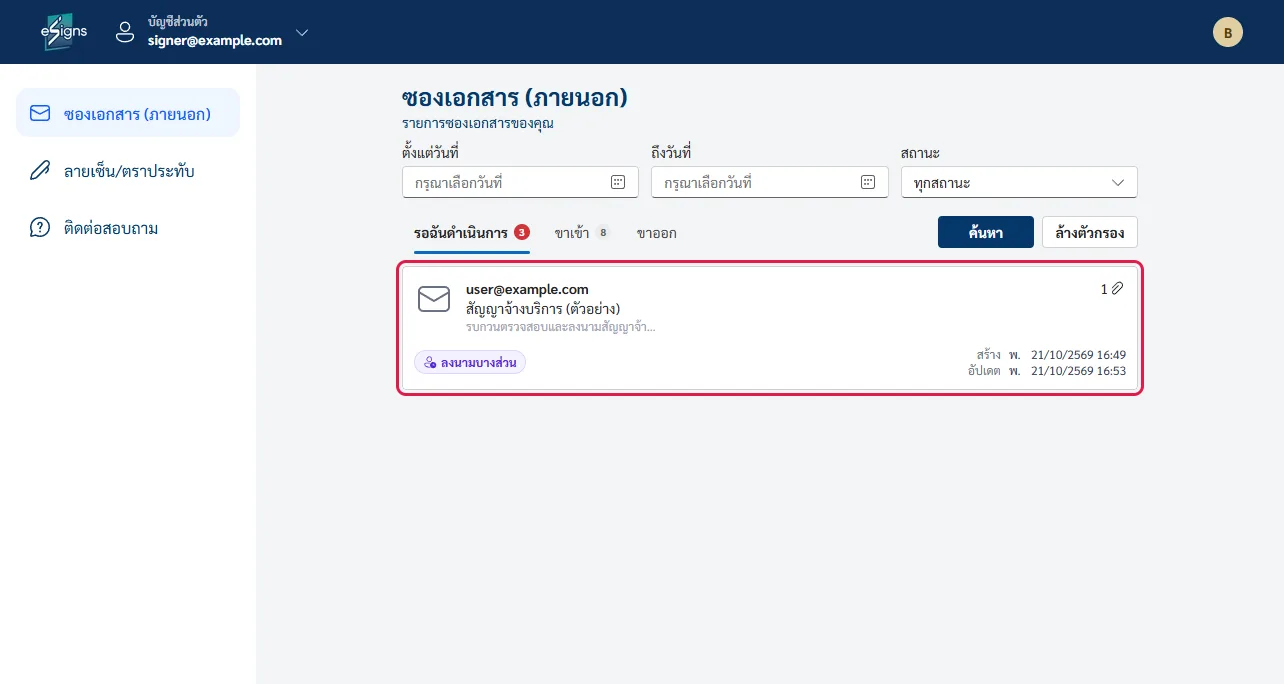
ที่เมนู ซองเอกสาร (ภายนอก) แท็บ รอฉันดำเนินการ คลิกซองที่ต้องการ

ขั้นตอนที่ 2
กดลงนาม
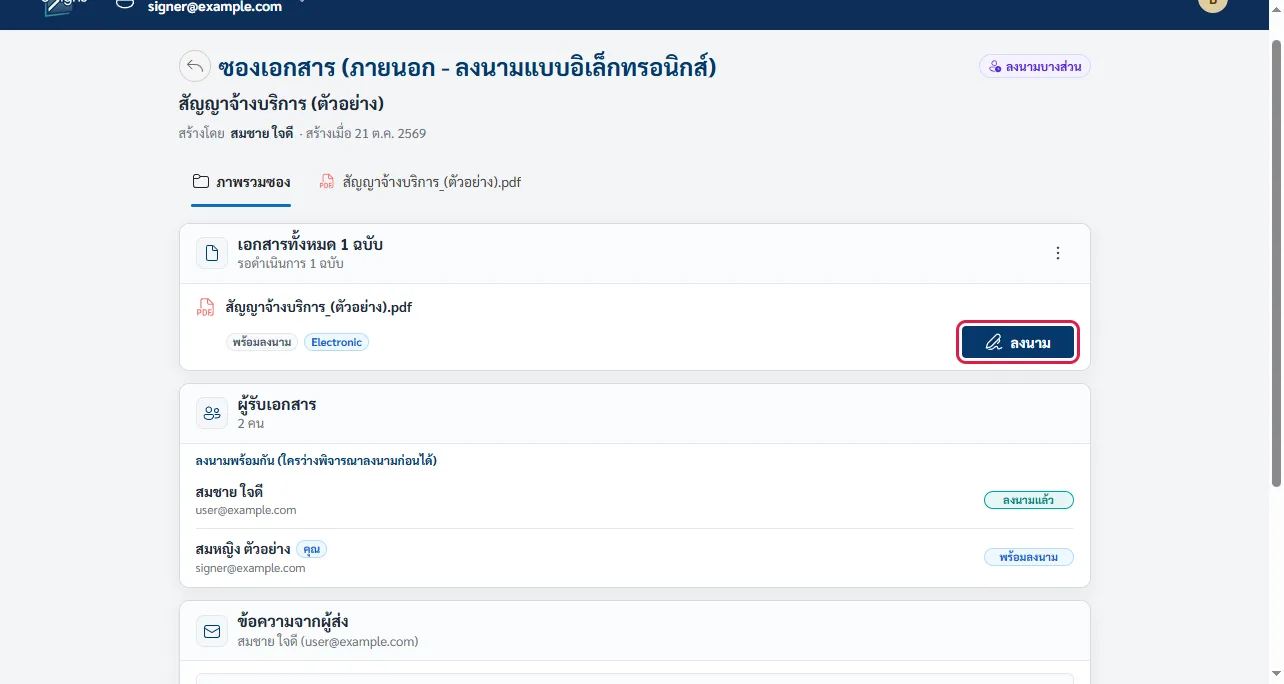
หน้าซองแสดงรายการเอกสาร ผู้รับ และข้อความจากผู้ส่ง คลิก ลงนาม ที่เอกสารที่ต้องการ

ขั้นตอนที่ 3
แตะช่องลงลายเซ็น
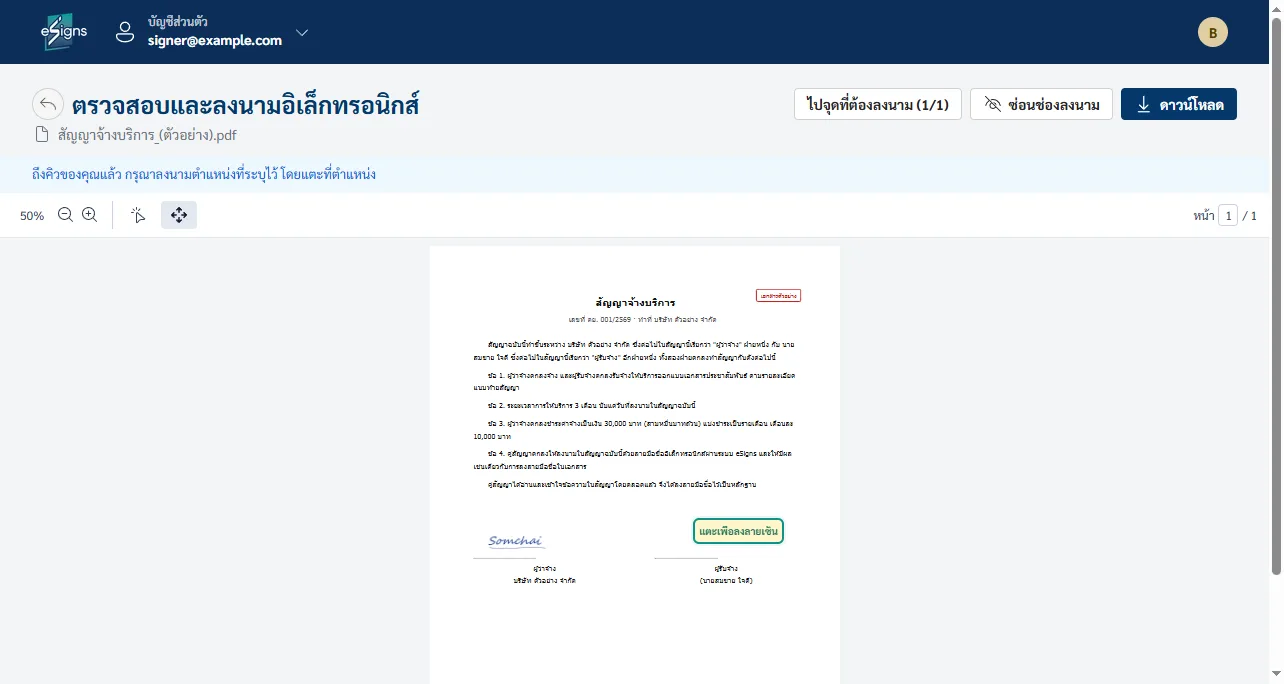
อ่านเอกสารให้ครบ แล้วแตะช่อง แตะเพื่อลงลายเซ็น ถ้าหาไม่เจอ คลิก ไปจุดที่ต้องลงนาม ที่มุมขวาบน

ขั้นตอนที่ 4
ยินยอมก่อนลงนาม
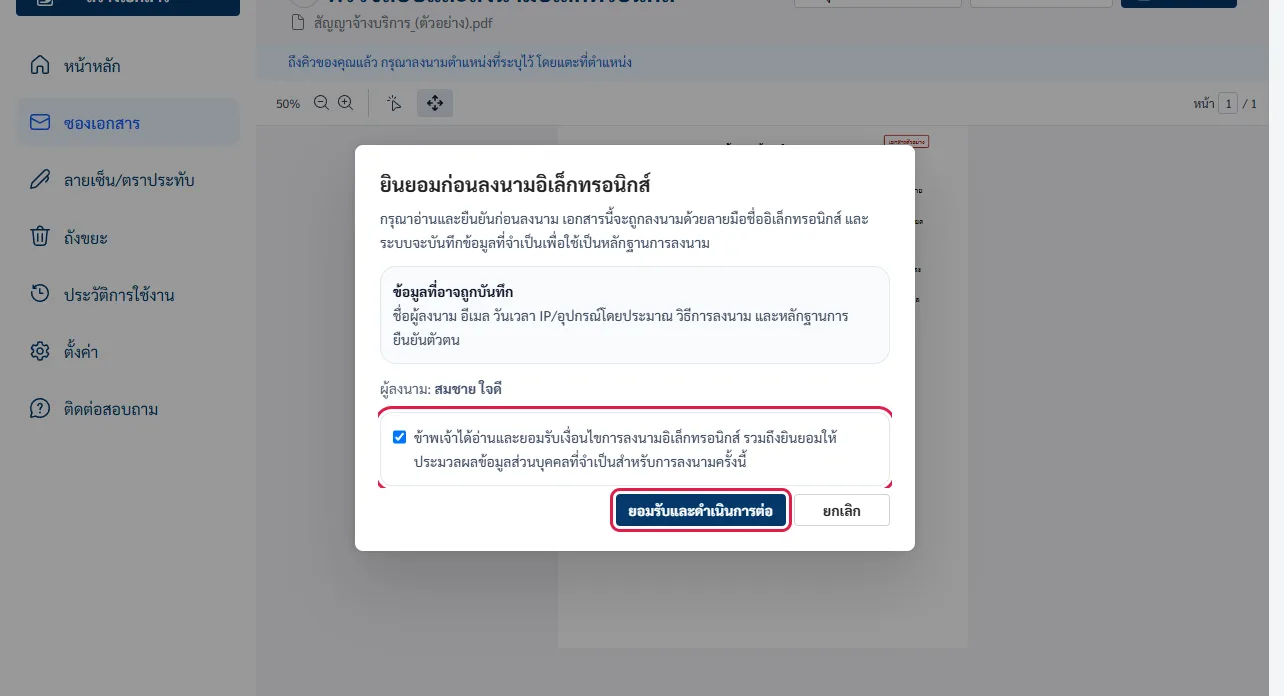
อ่านเงื่อนไขการลงนามอิเล็กทรอนิกส์ ติ๊กยอมรับ แล้วคลิก ยอมรับและดำเนินการต่อ

ขั้นตอนที่ 5
เลือกหรือสร้างลายเซ็น
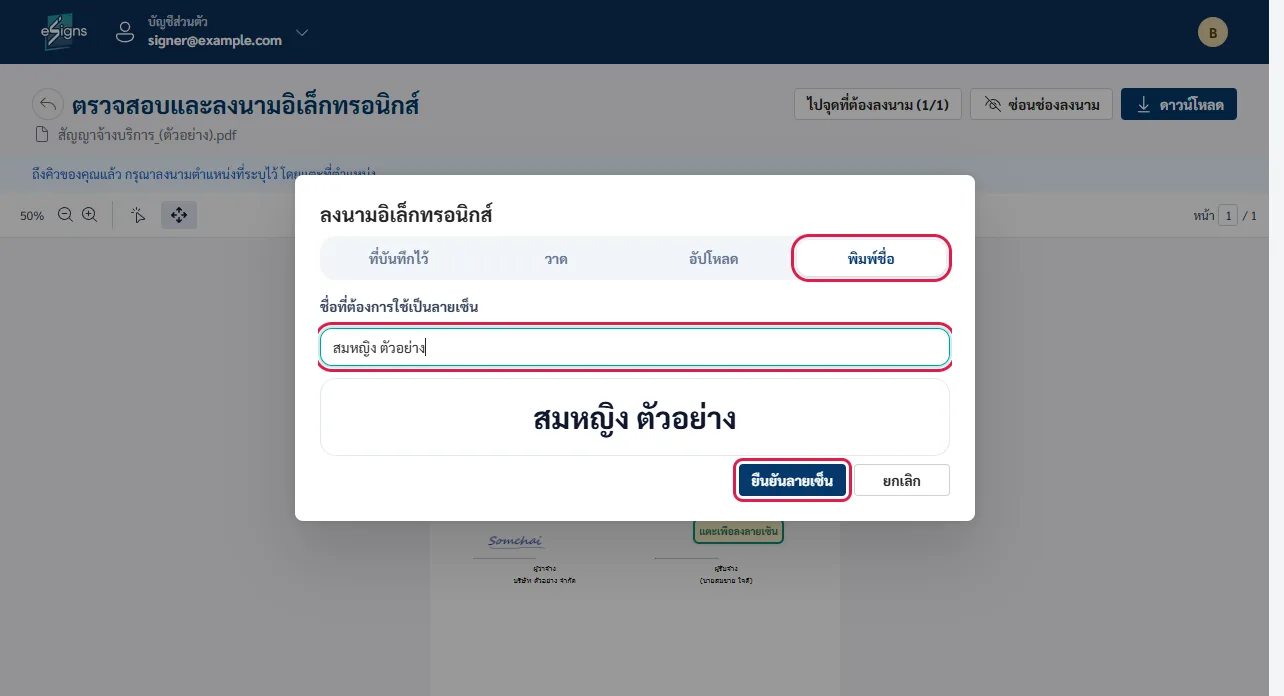
เลือกวิธีลงลายเซ็นได้ 4 แบบ: ที่บันทึกไว้, วาด, อัปโหลด หรือ พิมพ์ชื่อ
ตัวอย่างนี้ใช้ พิมพ์ชื่อ แล้วตรวจตัวอย่างลายเซ็นด้านล่าง จากนั้นคลิก ยืนยันลายเซ็น

ขั้นตอนที่ 6
ปรับขนาดแล้วยืนยัน
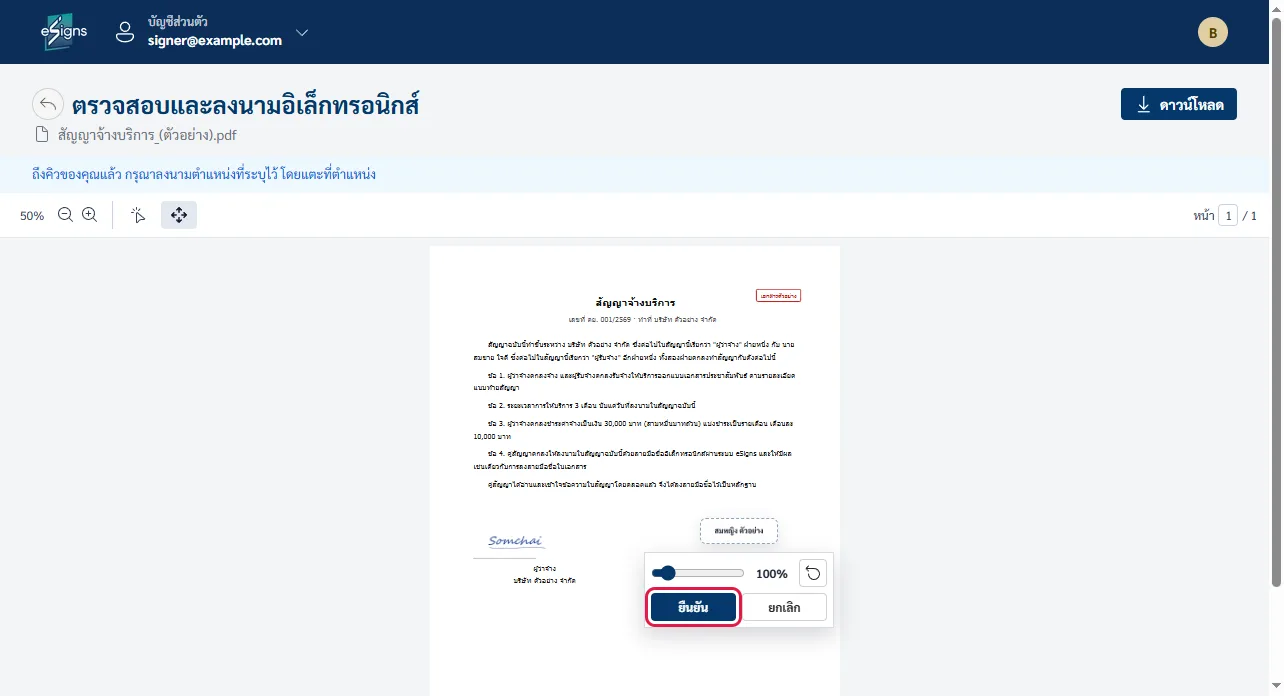
ลายเซ็นจะไปอยู่ในช่องที่กำหนด เลื่อนแถบเพื่อปรับขนาดได้ แล้วคลิก ยืนยัน

ขั้นตอนที่ 7
กรอกรหัส Microsoft Authenticator (ถ้าเปิดใช้)
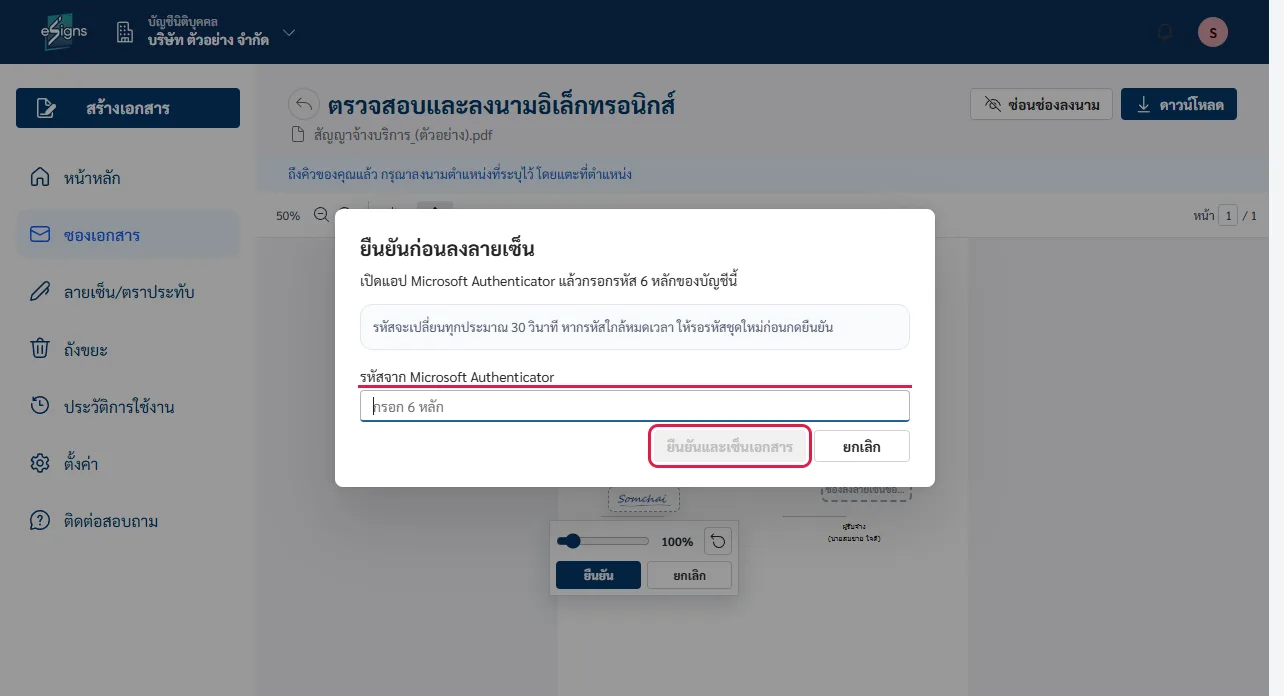
ถ้าบัญชีของคุณเปิดการยืนยันก่อนลงลายเซ็นไว้ ระบบจะขอรหัส 6 หลักจากแอป Microsoft Authenticator กรอกรหัสแล้วคลิก ยืนยันและเซ็นเอกสาร
ถ้าไม่ได้เปิดใช้ จะข้ามขั้นนี้ไป

ขั้นตอนที่ 8
ลงนามเสร็จ
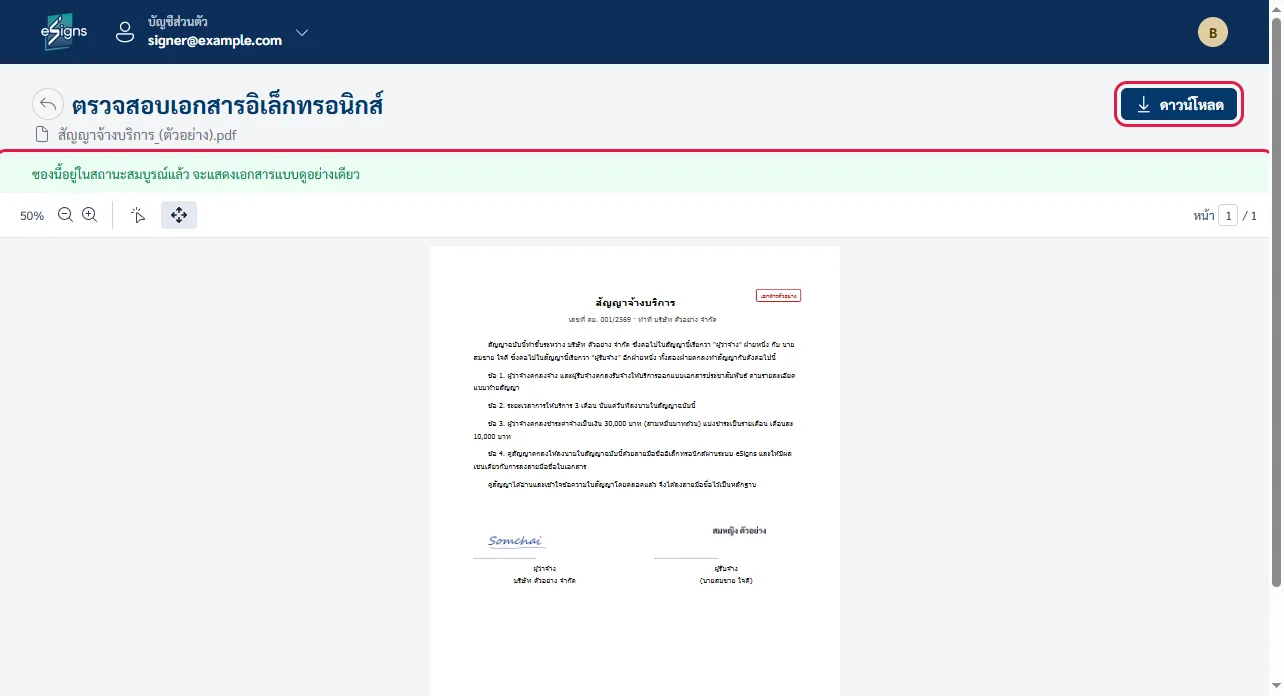
ระบบบันทึกลายเซ็นลงเอกสาร เมื่อทุกคนลงนามครบ ซองจะอยู่ในสถานะสมบูรณ์
คลิก ดาวน์โหลด เพื่อเก็บเอกสารที่ลงนามแล้วไว้ในเครื่อง