วิธีลงนามเอกสารด้วยลายเซ็นดิจิทัล
อัปเดตล่าสุด · 8 ขั้นตอน
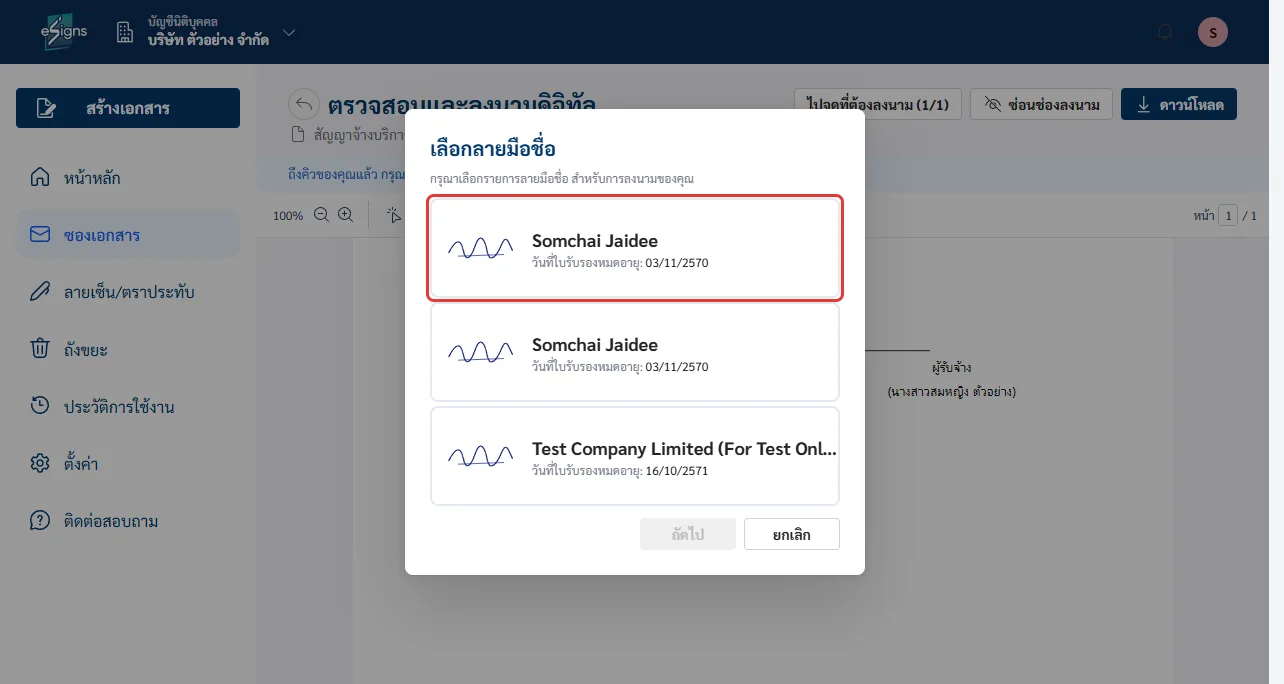
เอกสารที่ส่งแบบลายเซ็นดิจิทัลจะลงนามด้วยใบรับรองดิจิทัลของคุณ ถ้ามีหลายใบรับรอง (เช่น ของบุคคลและของบริษัท) ให้เลือกใบที่ตรงกับฐานะที่ลงนาม
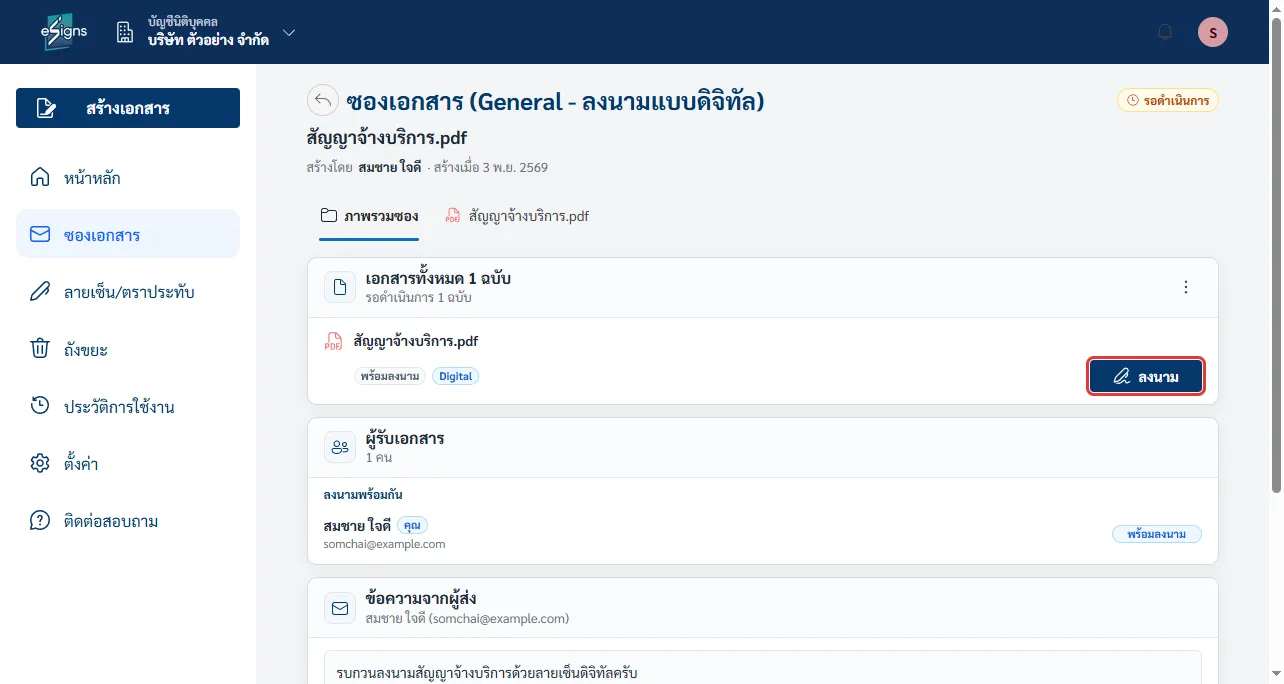
- 1กดลงนาม
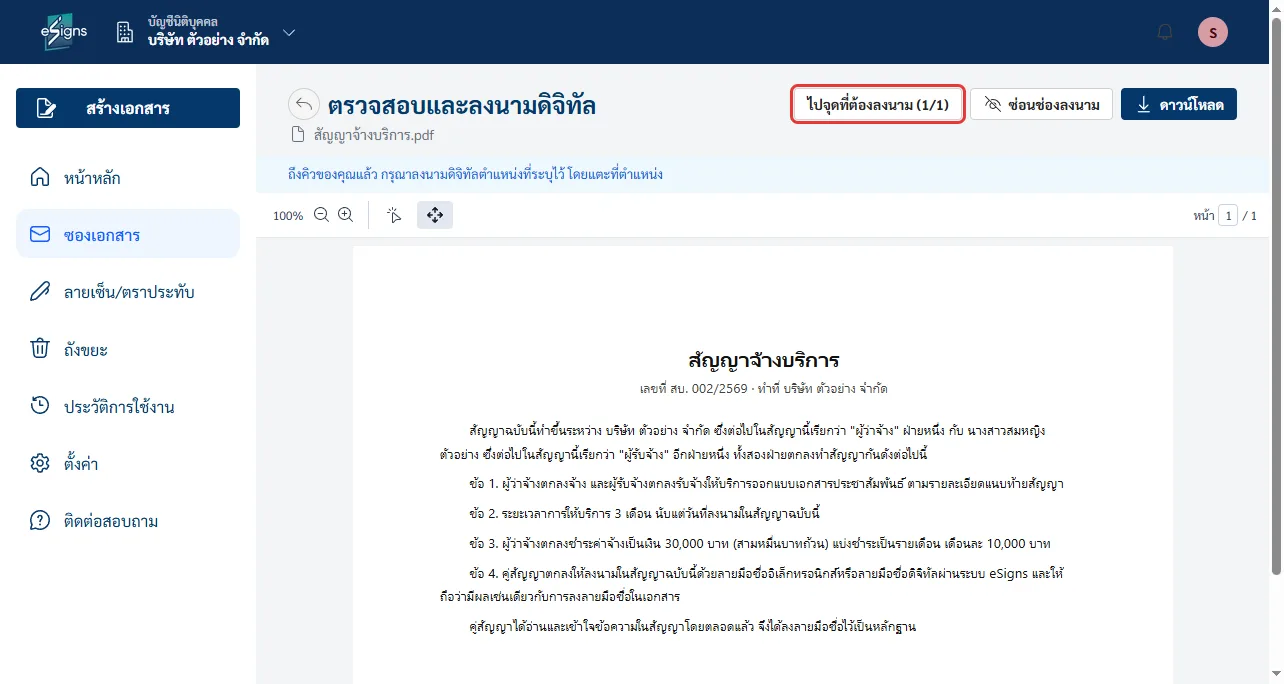
- 2ไปยังจุดที่ต้องลงนาม
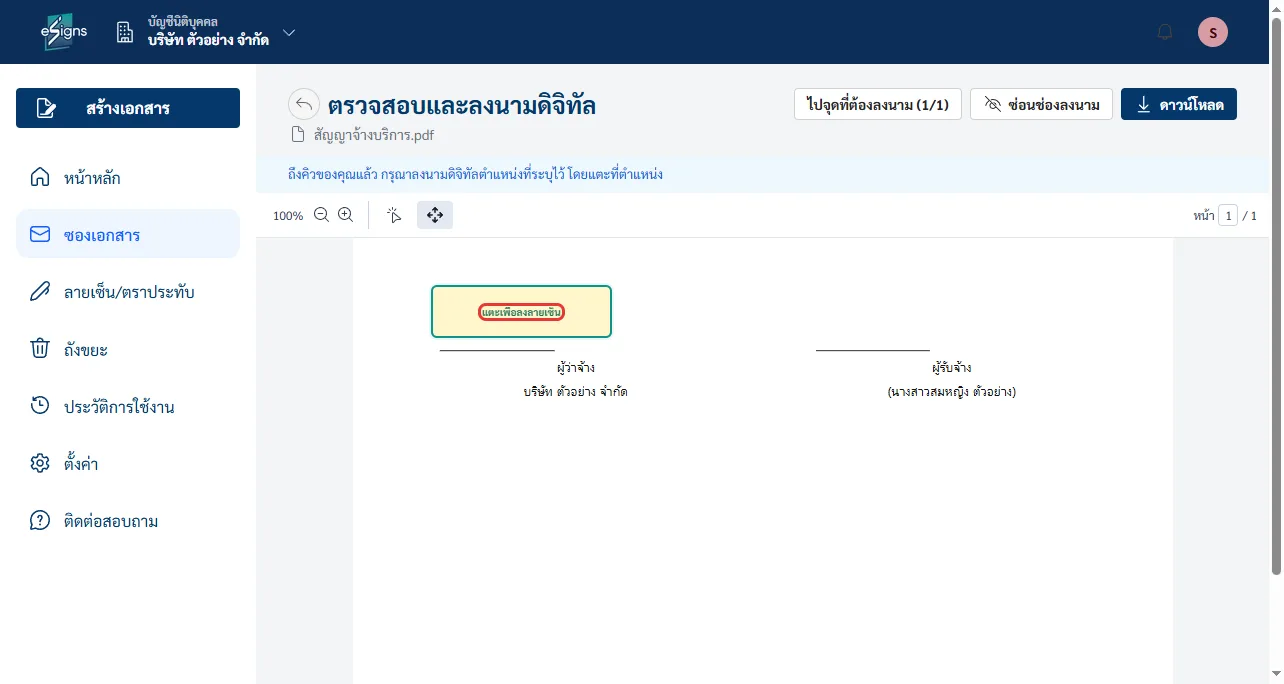
- 3แตะช่องลงลายเซ็น
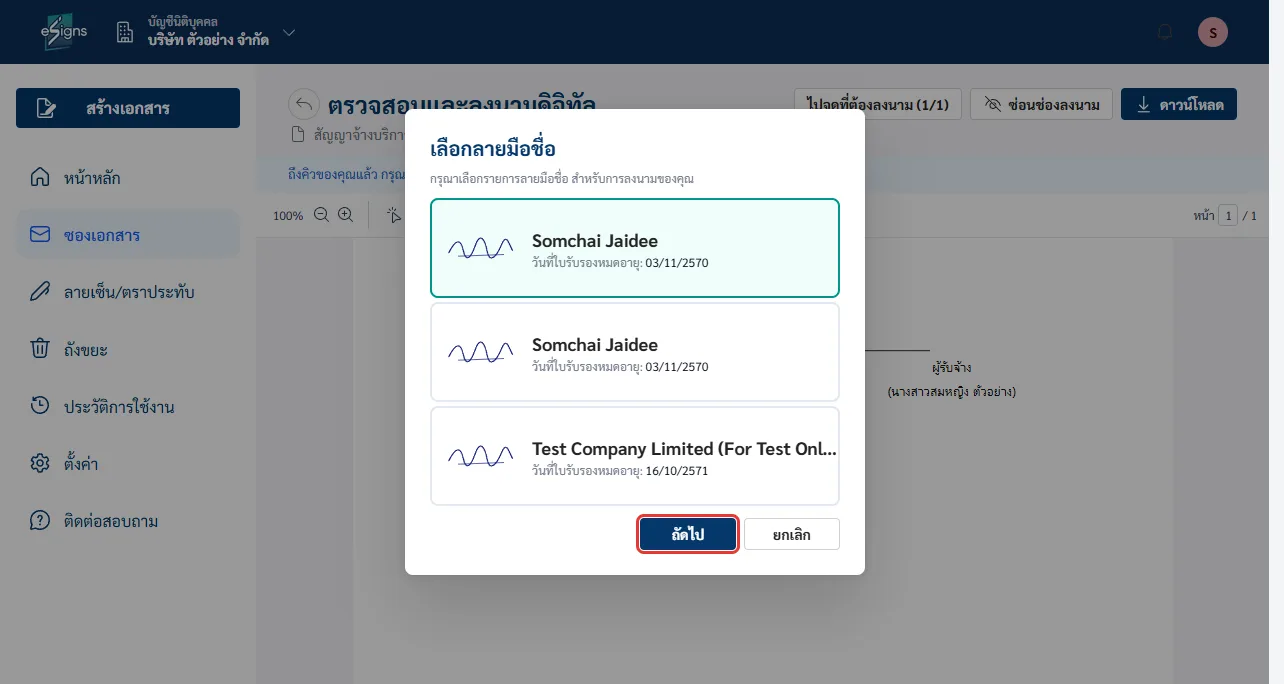
- 4เลือกใบรับรอง
- 5กดถัดไป
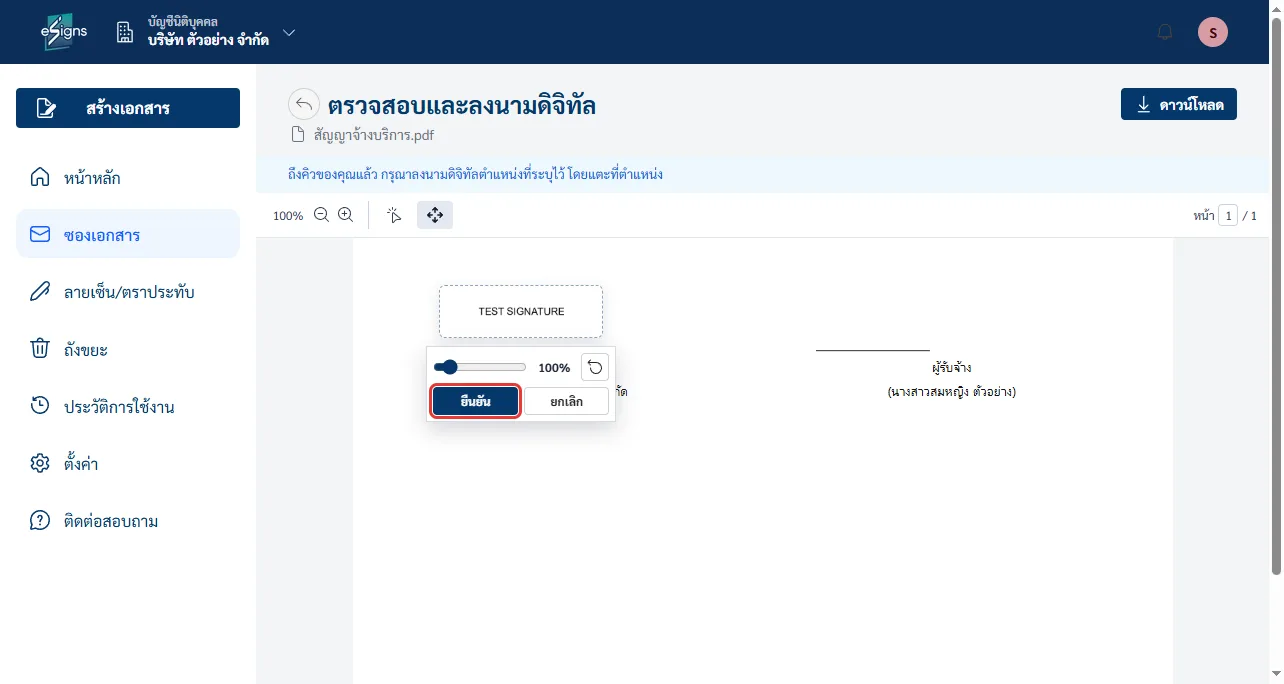
- 6ปรับขนาดแล้วยืนยัน
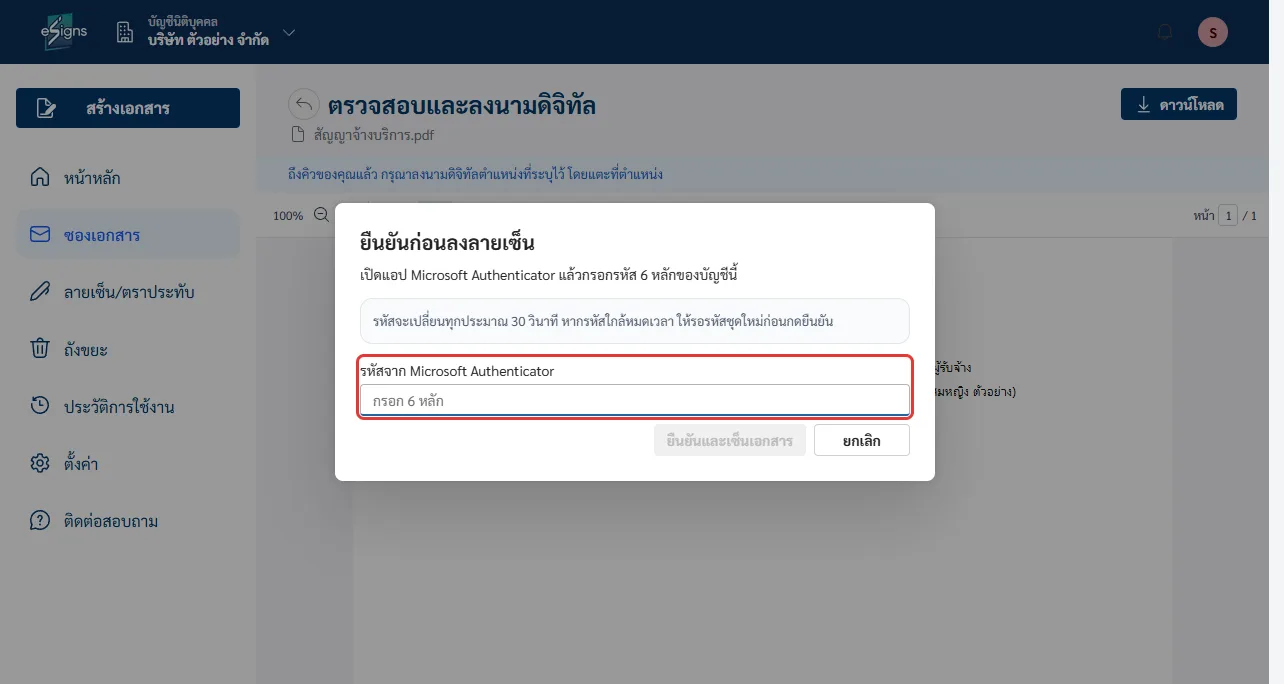
- 7กรอกรหัส Microsoft Authenticator
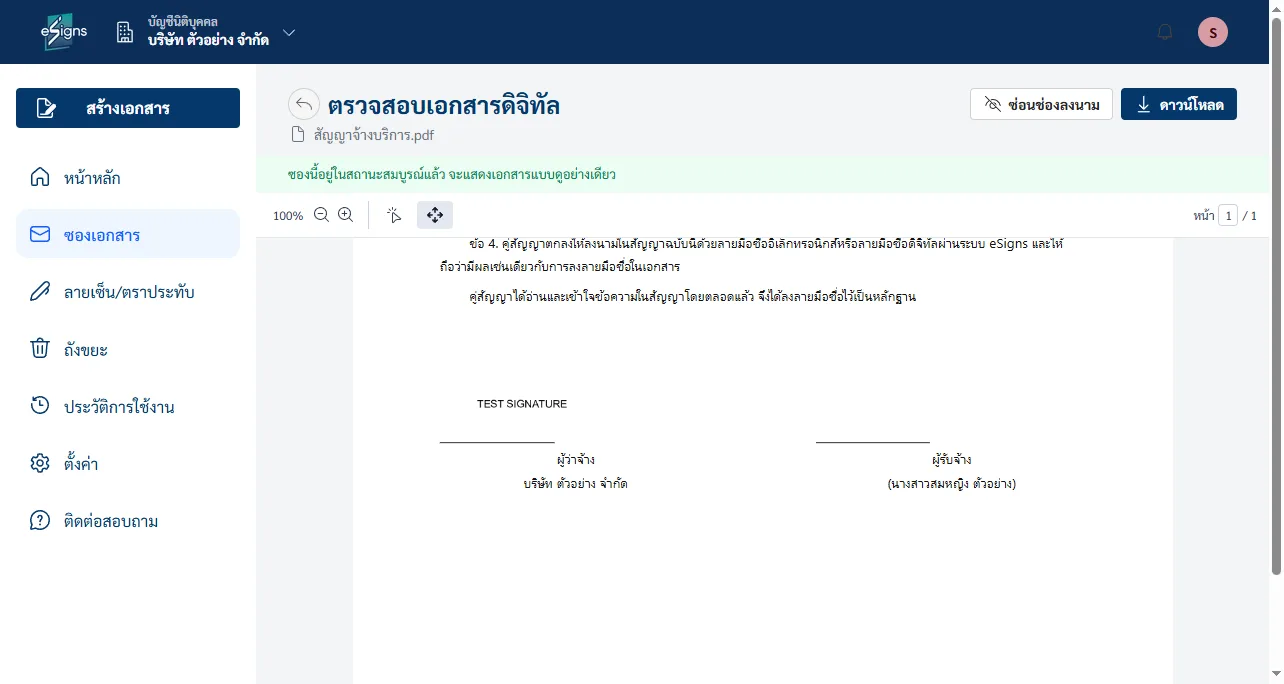
- 8ลงนามเสร็จ
ขั้นตอนที่ 1
กดลงนาม
เปิดซองจากเมนู ซองเอกสาร หรือ เอกสารรอฉันลงนาม ในหน้าหลัก เอกสารแบบนี้มีป้าย Digital คลิก ลงนาม

ขั้นตอนที่ 2
ไปยังจุดที่ต้องลงนาม
อ่านเอกสารให้ครบ แล้วคลิก ไปจุดที่ต้องลงนาม ที่มุมขวาบน ระบบจะเลื่อนไปที่ช่องของคุณ

ขั้นตอนที่ 3
แตะช่องลงลายเซ็น
แตะช่อง แตะเพื่อลงลายเซ็น

ขั้นตอนที่ 4
เลือกใบรับรอง
เลือกใบรับรองที่จะใช้ลงนาม แต่ละรายการแสดงชื่อเจ้าของและวันหมดอายุ

ขั้นตอนที่ 5
กดถัดไป
เมื่อเลือกแล้ว คลิก ถัดไป

ขั้นตอนที่ 6
ปรับขนาดแล้วยืนยัน
รูปลายเซ็นของใบรับรองจะไปอยู่ในช่อง เลื่อนแถบเพื่อปรับขนาดได้ แล้วคลิก ยืนยัน

ขั้นตอนที่ 7
กรอกรหัส Microsoft Authenticator
เปิดแอป Microsoft Authenticator กรอกรหัส 6 หลักของบัญชีนี้ แล้วคลิก ยืนยันและเซ็นเอกสาร
รหัสจะเปลี่ยนทุกประมาณ 30 วินาที ถ้าใกล้หมดเวลา ให้รอรหัสชุดใหม่

ขั้นตอนที่ 8
ลงนามเสร็จ
ระบบลงลายมือชื่อดิจิทัลลงในเอกสาร เมื่อทุกคนลงนามครบ หน้าเอกสารจะแจ้งว่าซองอยู่ในสถานะสมบูรณ์ คลิก ดาวน์โหลด เพื่อเก็บไฟล์