วิธีเพิ่มลายเซ็นอิเล็กทรอนิกส์
อัปเดตล่าสุด · 7 ขั้นตอน
ลายเซ็นอิเล็กทรอนิกส์ คือรูปลายเซ็นที่บันทึกไว้ในระบบ Frevation eSigns Flow เพื่อใช้วางบนเอกสารตอนลงนาม ไม่ต้องมีใบรับรองอิเล็กทรอนิกส์ เหมาะกับเอกสารภายในและเอกสารทั่วไป
เตรียมรูปลายเซ็นเป็นไฟล์ PNG หรือ JPG ขนาดไม่เกิน 5 MB ไว้ก่อน แนะนำให้เซ็นด้วยปากกาสีเข้มบนกระดาษขาว แล้วถ่ายรูปหรือสแกนให้ชัด
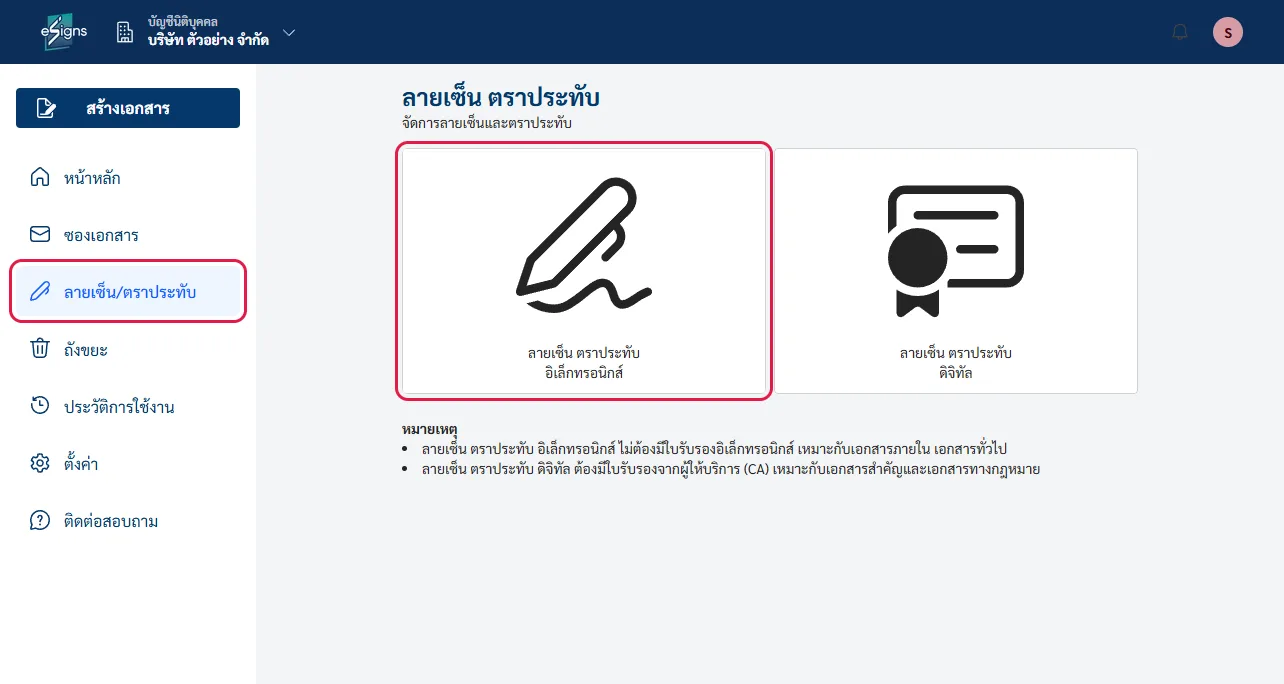
- 1เข้าเมนูลายเซ็น/ตราประทับ
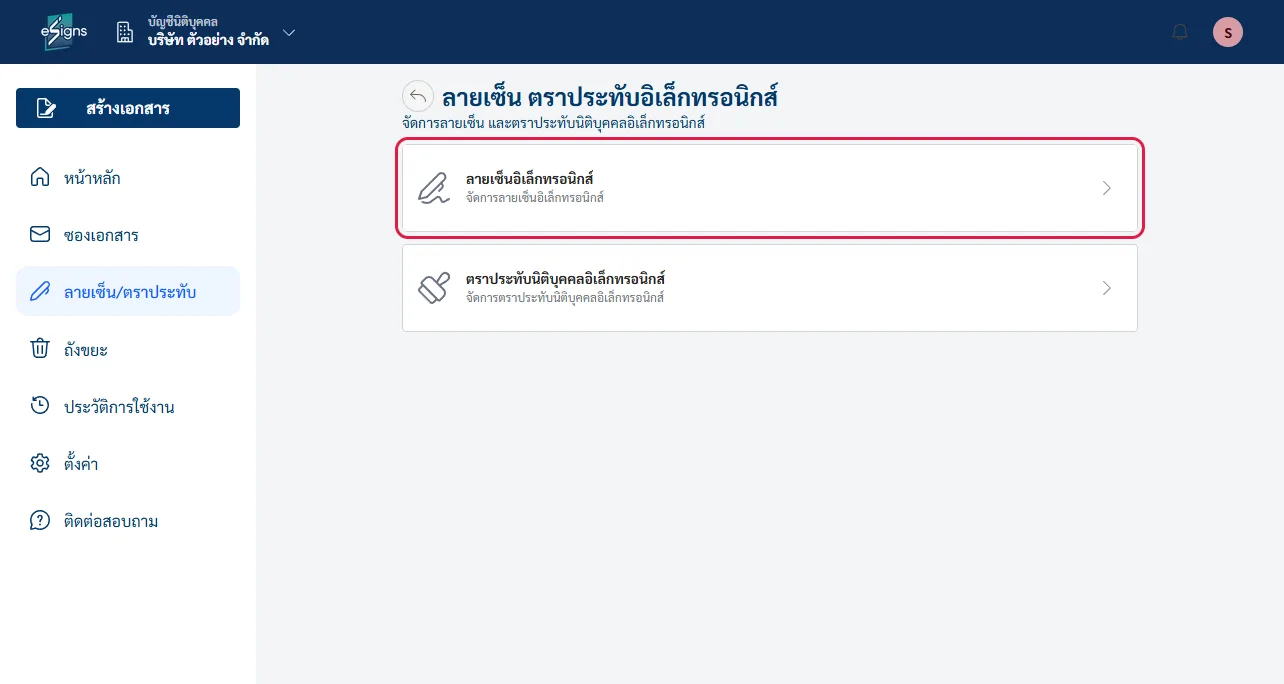
- 2เลือกลายเซ็นอิเล็กทรอนิกส์
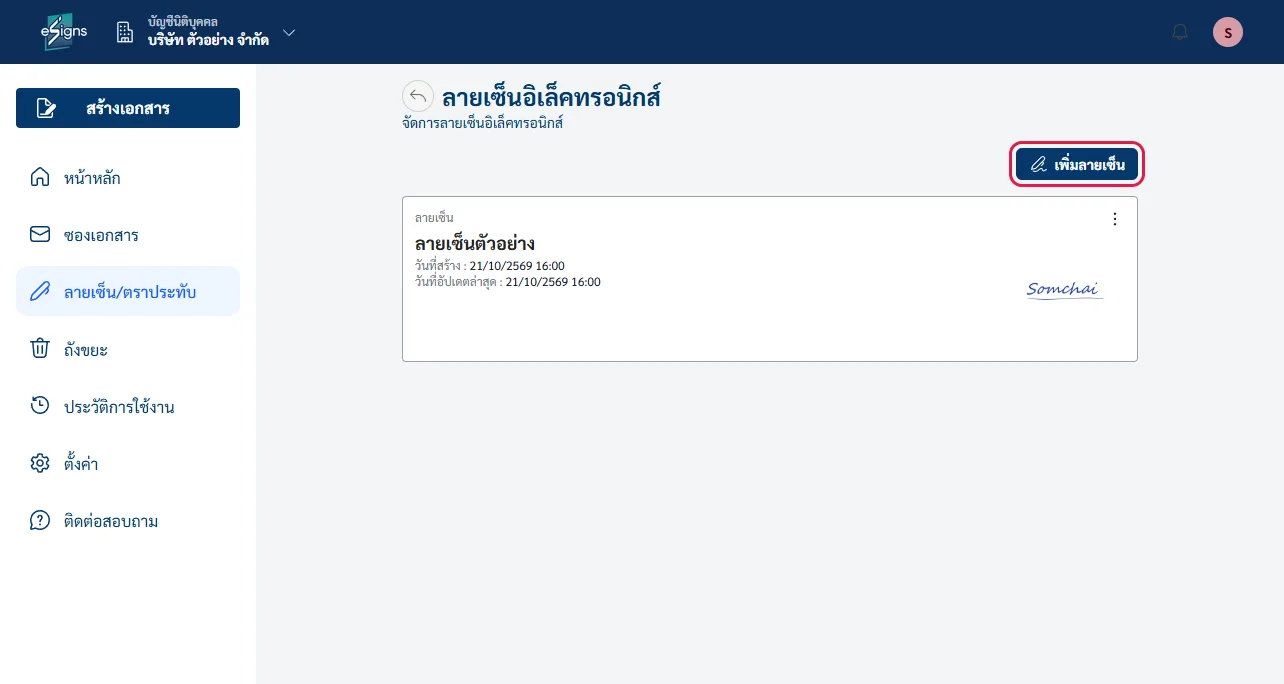
- 3กดเพิ่มลายเซ็น
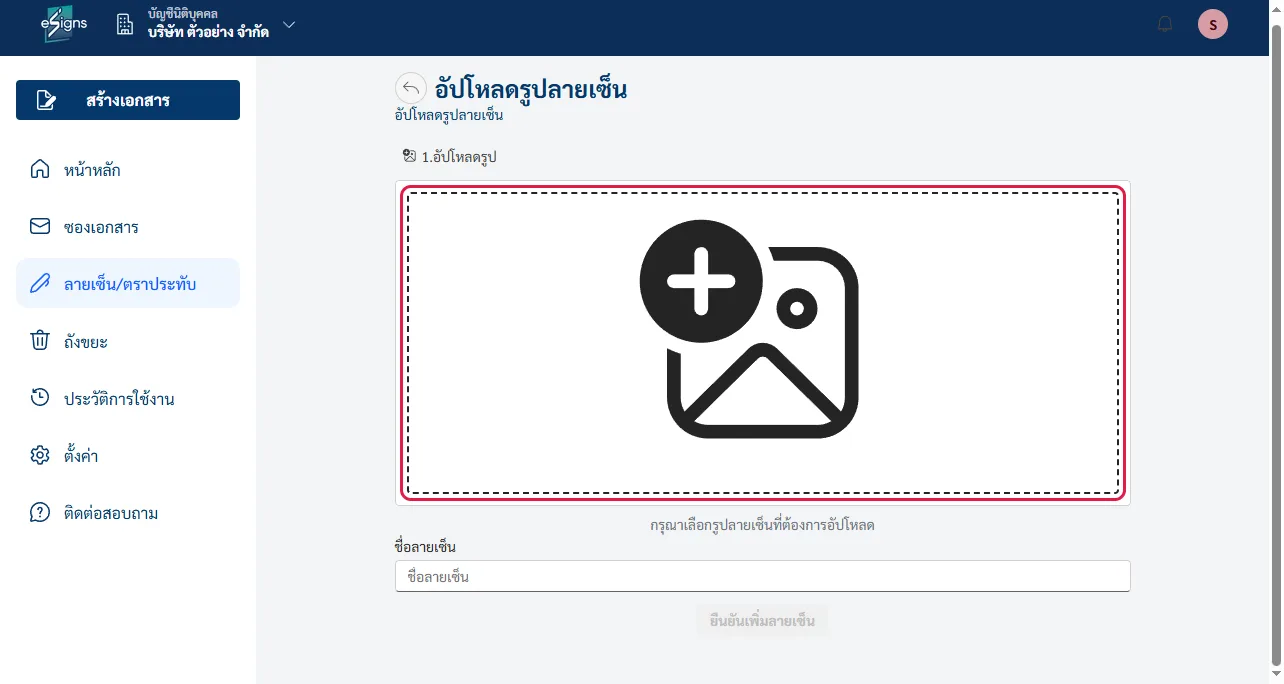
- 4เลือกรูปลายเซ็น
- 5ตั้งชื่อลายเซ็น แล้วกดยืนยัน
- 6ยืนยันการเพิ่มลายเซ็น
- 7ลายเซ็นพร้อมใช้งาน
ขั้นตอนที่ 1
เข้าเมนูลายเซ็น/ตราประทับ
คลิกเมนู ลายเซ็น/ตราประทับ ที่แถบด้านซ้าย แล้วเลือก ลายเซ็น ตราประทับ อิเล็กทรอนิกส์

ขั้นตอนที่ 2
เลือกลายเซ็นอิเล็กทรอนิกส์
คลิก ลายเซ็นอิเล็กทรอนิกส์ เพื่อเปิดรายการลายเซ็นของคุณ

ขั้นตอนที่ 3
กดเพิ่มลายเซ็น
คลิกปุ่ม เพิ่มลายเซ็น ที่มุมขวาบน

ขั้นตอนที่ 4
เลือกรูปลายเซ็น
คลิกที่กรอบเส้นประ แล้วเลือกไฟล์รูปลายเซ็นจากเครื่อง (PNG หรือ JPG ไม่เกิน 5 MB)

ขั้นตอนที่ 5
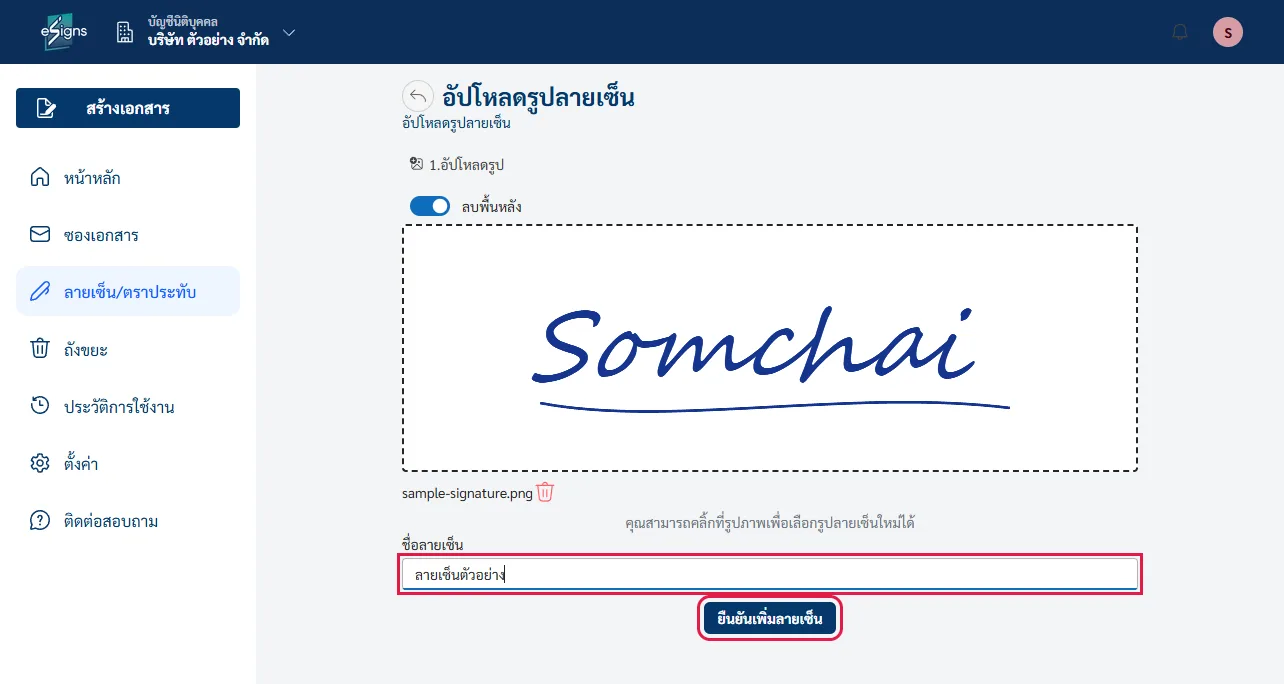
ตั้งชื่อลายเซ็น แล้วกดยืนยัน
ระบบจะลบพื้นหลังของรูปให้อัตโนมัติ (สวิตช์ ลบพื้นหลัง) ถ้าต้องการใช้รูปต้นฉบับให้ปิดสวิตช์นี้
ช่อง ชื่อลายเซ็น จะใช้ชื่อไฟล์ให้ก่อน แก้เป็นชื่อที่จำง่ายได้ แล้วคลิก ยืนยันเพิ่มลายเซ็น
ถ้าเลือกรูปผิด คลิกที่รูปเพื่อเลือกใหม่ หรือกดไอคอนถังขยะใต้รูปเพื่อลบออก

ขั้นตอนที่ 6
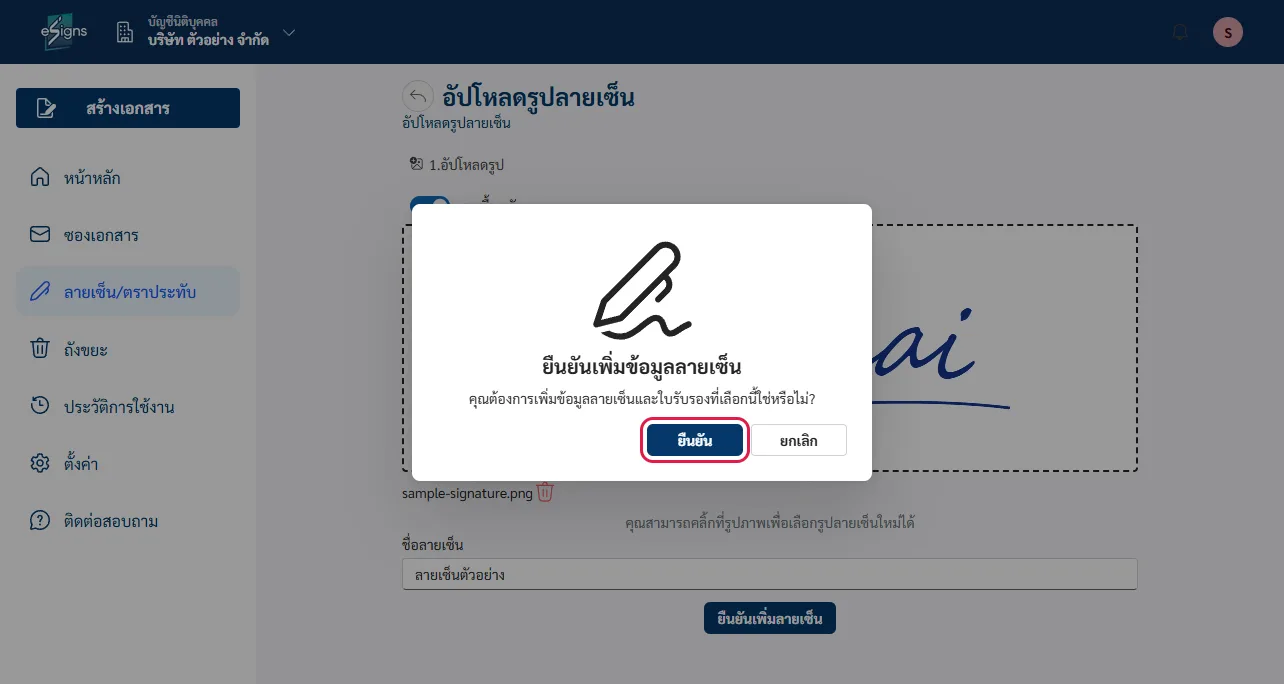
ยืนยันการเพิ่มลายเซ็น
ระบบถามยืนยันอีกครั้ง คลิก ยืนยัน เพื่อบันทึก

ขั้นตอนที่ 7
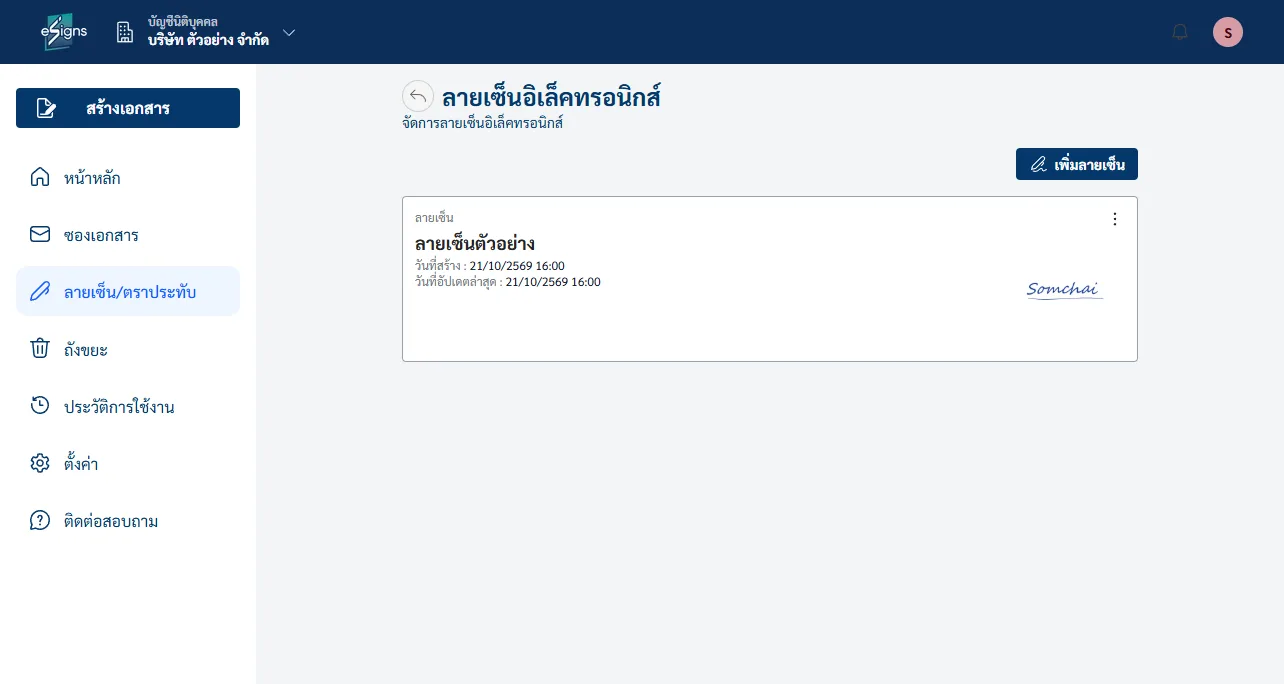
ลายเซ็นพร้อมใช้งาน
ลายเซ็นใหม่จะแสดงในรายการ พร้อมวันที่สร้าง ใช้ลงนามเอกสารได้ทันที
ถ้าต้องการเปลี่ยนรูป ดูรายละเอียด หรือลบลายเซ็น คลิกปุ่ม ⋮ ที่มุมขวาของการ์ด