วิธีสร้างเอกสารและส่งให้ลงนาม (ลายเซ็นอิเล็กทรอนิกส์)
อัปเดตล่าสุด · 11 ขั้นตอน
ส่งเอกสารให้ลงนามได้ในไม่กี่นาที ผู้ลงนามได้รับอีเมลพร้อมลิงก์ แล้วลงนามผ่านเว็บได้ทันที ไม่ต้องพิมพ์หรือสแกน
เตรียมเอกสารเป็นไฟล์ PDF และรายชื่อผู้ลงนาม สำหรับผู้ลงนามภายนอกองค์กรต้องมีชื่อ นามสกุล เลขประจำตัวประชาชน และอีเมลที่ผู้ลงนามใช้เข้าสู่ระบบ
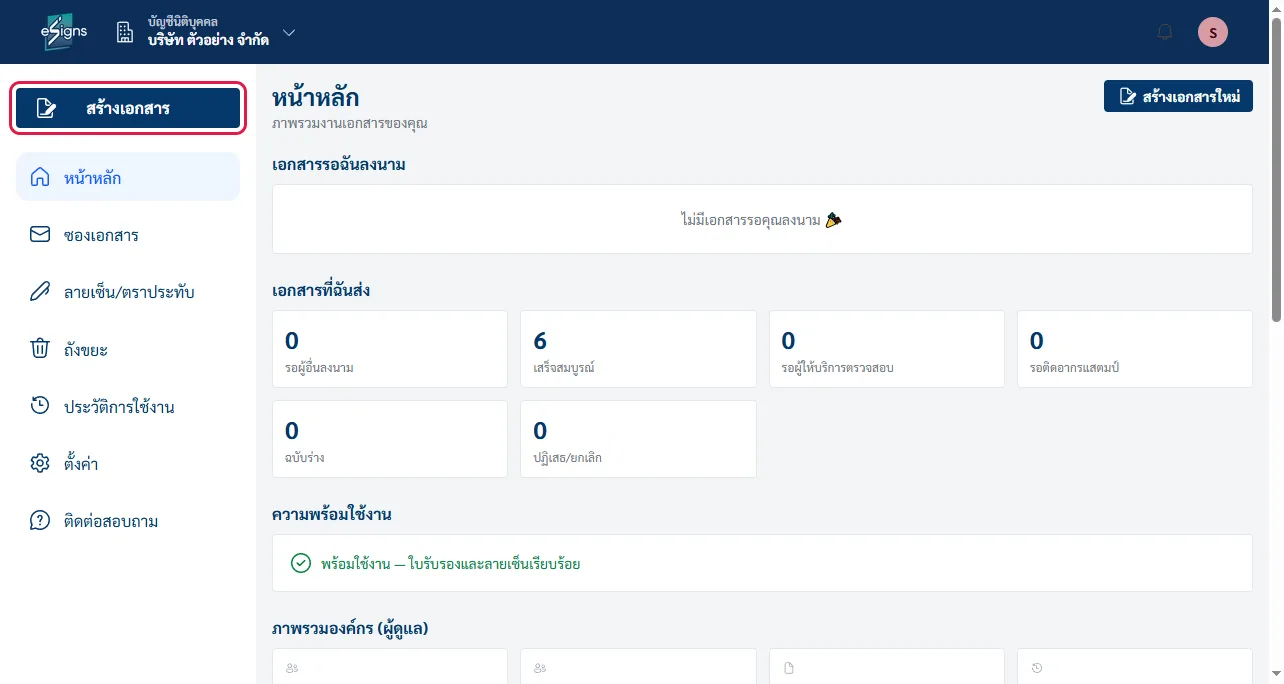
- 1กดสร้างเอกสาร
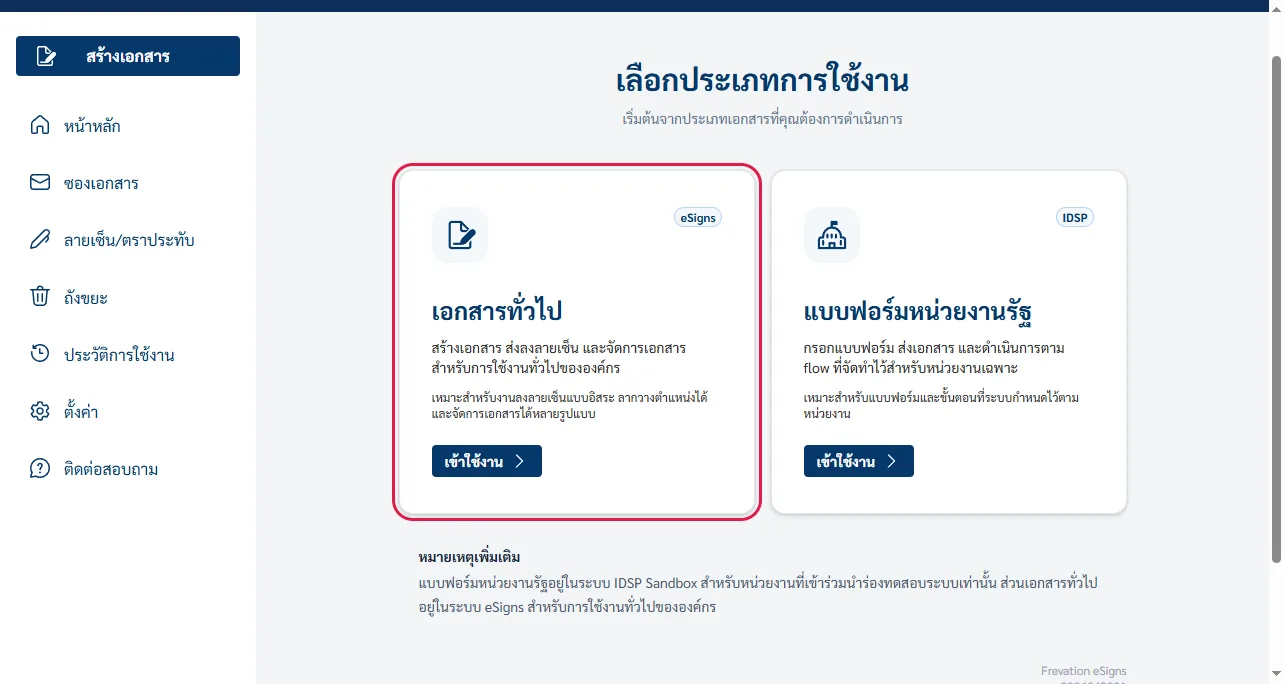
- 2เลือกเอกสารทั่วไป
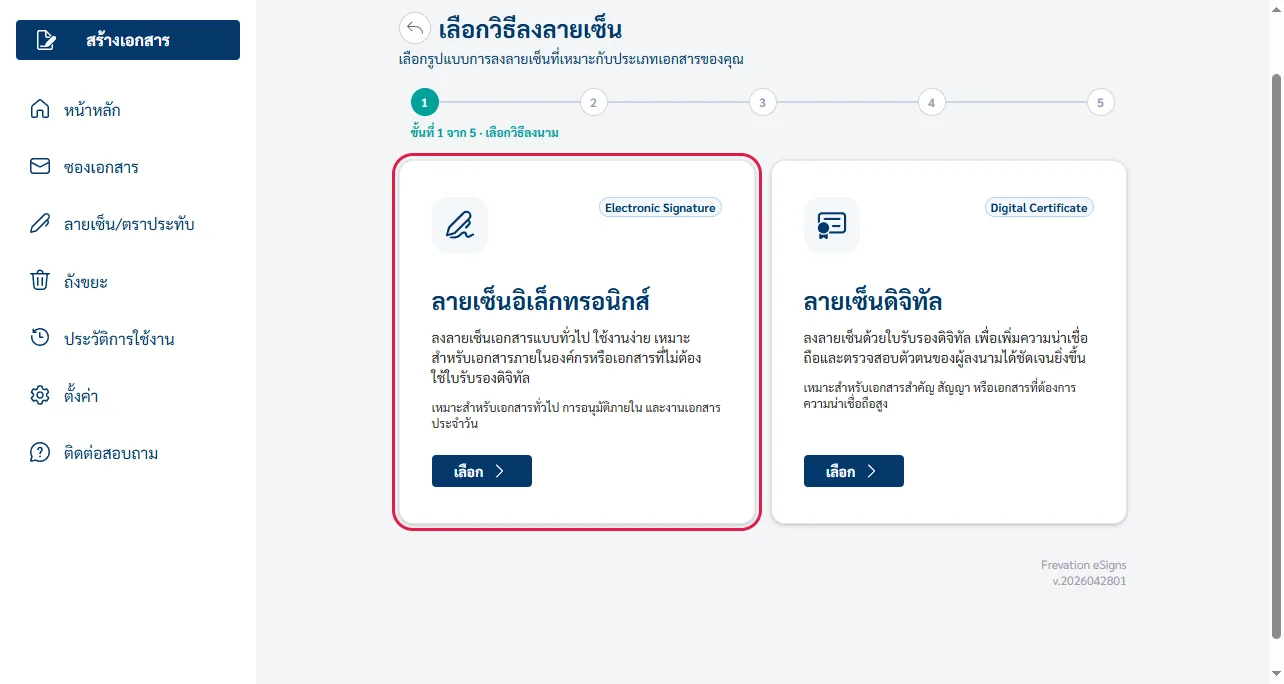
- 3เลือกลายเซ็นอิเล็กทรอนิกส์
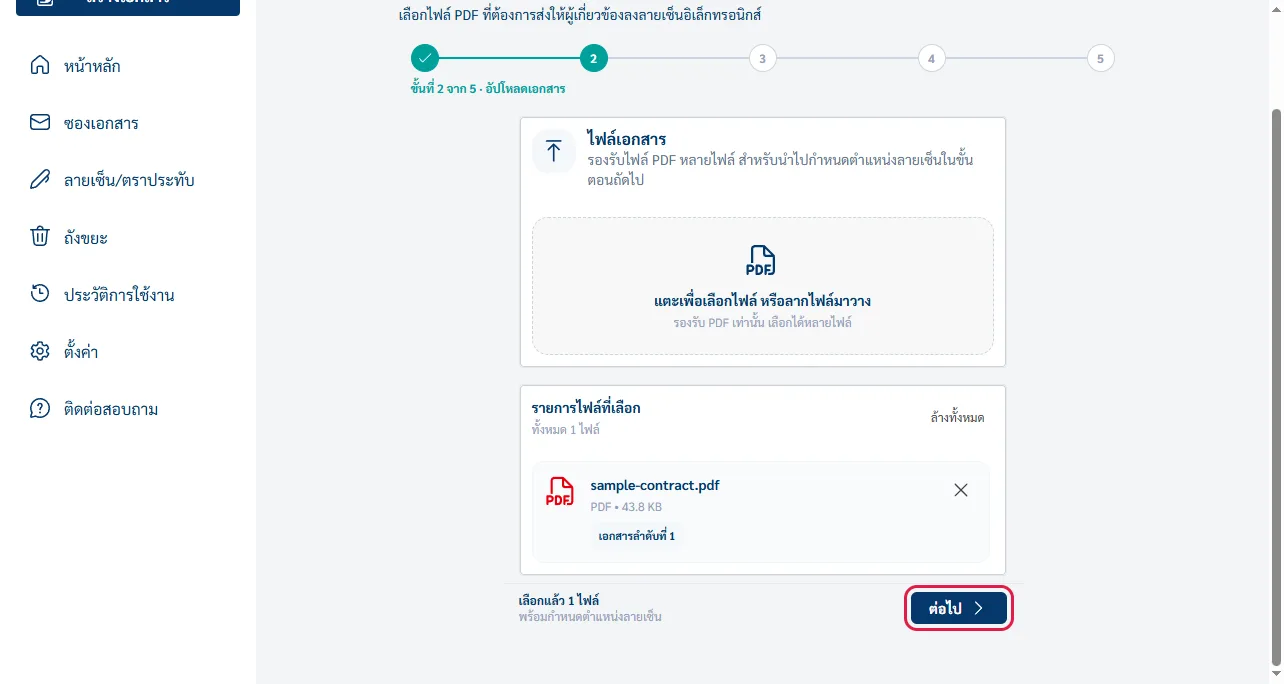
- 4อัปโหลดไฟล์ PDF
- 5ตั้งชื่อเอกสารและเลือกผู้ลงนามในองค์กร
- 6เพิ่มผู้ลงนามภายนอกองค์กร
- 7วางช่องลายเซ็นบนเอกสาร
- 8ตรวจตำแหน่งก่อนส่ง
- 9ใส่ข้อความถึงผู้รับ แล้วกดส่ง
- 10ยืนยันการส่ง
- 11ติดตามสถานะ
ขั้นตอนที่ 1
กดสร้างเอกสาร
คลิกปุ่ม สร้างเอกสาร ที่แถบด้านซ้าย (หรือ สร้างเอกสารใหม่ ที่มุมขวาบนของหน้าหลัก)

ขั้นตอนที่ 2
เลือกเอกสารทั่วไป
เลือกการ์ด เอกสารทั่วไป แล้วคลิก เข้าใช้งาน

ขั้นตอนที่ 3
เลือกลายเซ็นอิเล็กทรอนิกส์
เลือก ลายเซ็นอิเล็กทรอนิกส์ แล้วคลิก เลือก เหมาะกับเอกสารทั่วไปและการอนุมัติภายใน ถ้าเป็นเอกสารที่ต้องใช้ใบรับรองให้เลือกลายเซ็นดิจิทัล

ขั้นตอนที่ 4
อัปโหลดไฟล์ PDF
คลิกพื้นที่อัปโหลดหรือลากไฟล์มาวาง รองรับเฉพาะ PDF และเลือกได้หลายไฟล์ จากนั้นคลิก ต่อไป

ขั้นตอนที่ 5
ตั้งชื่อเอกสารและเลือกผู้ลงนามในองค์กร
แก้ ชื่อเอกสาร ให้สื่อความหมาย ชื่อนี้จะเป็นชื่อซองตอนส่ง
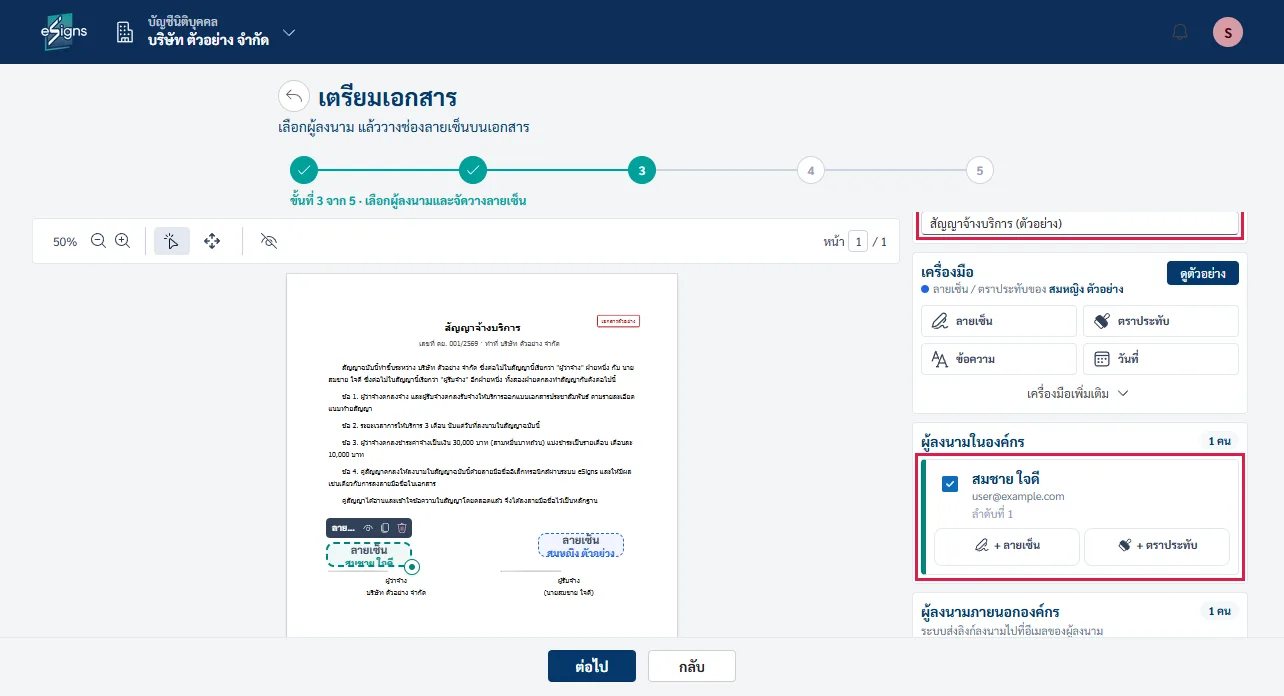
ในส่วน ผู้ลงนามในองค์กร ติ๊กเลือกผู้ที่ต้องลงนาม รวมถึงตัวคุณเองถ้าต้องลงนามด้วย

ขั้นตอนที่ 6
เพิ่มผู้ลงนามภายนอกองค์กร
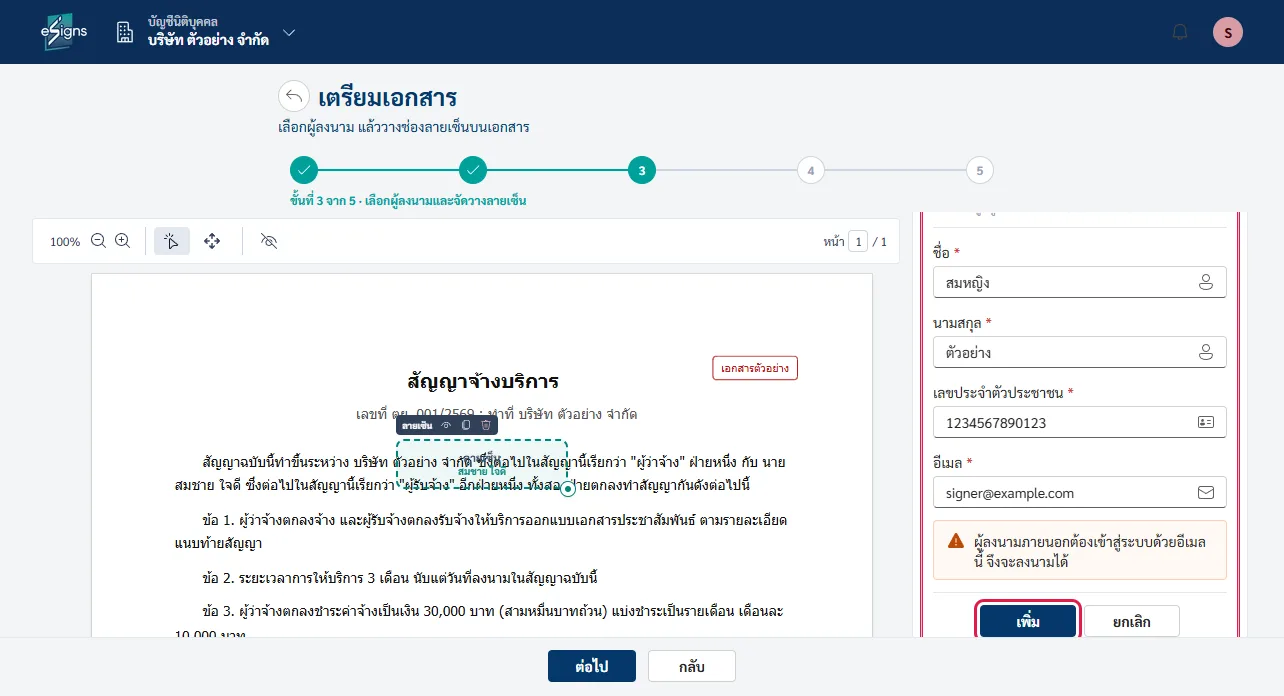
คลิก เพิ่มผู้ลงนามภายนอกองค์กร กรอกชื่อ นามสกุล เลขประจำตัวประชาชน และอีเมล แล้วคลิก เพิ่ม
ผู้ลงนามภายนอกต้องเข้าสู่ระบบด้วยอีเมลนี้จึงจะลงนามได้ ตรวจอีเมลให้ถูกต้อง

ขั้นตอนที่ 7
วางช่องลายเซ็นบนเอกสาร
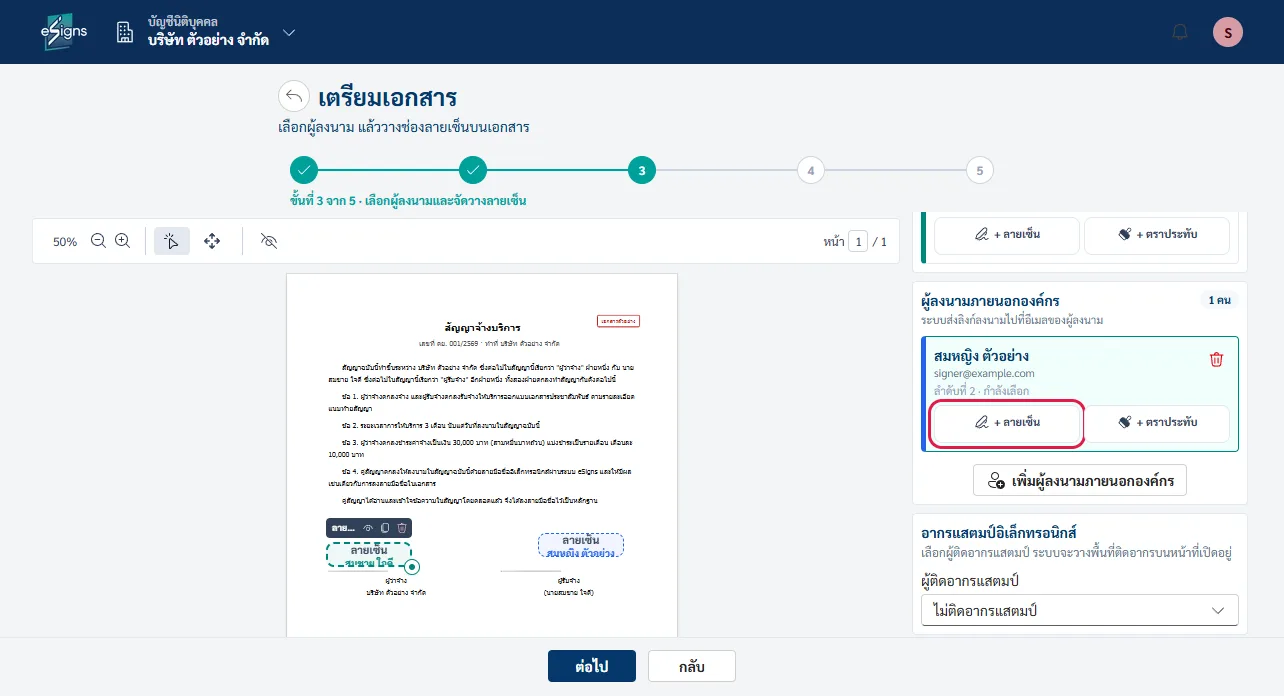
คลิก + ลายเซ็น ที่ชื่อผู้ลงนามแต่ละคน ระบบจะวางช่องลายเซ็นบนหน้าที่เปิดอยู่
ลากช่องไปวางตรงตำแหน่งที่ต้องการ เช่น เหนือเส้นลงนามของแต่ละฝ่าย ซูมออกเพื่อดูทั้งหน้าได้ แล้วคลิก ต่อไป

ขั้นตอนที่ 8
ตรวจตำแหน่งก่อนส่ง
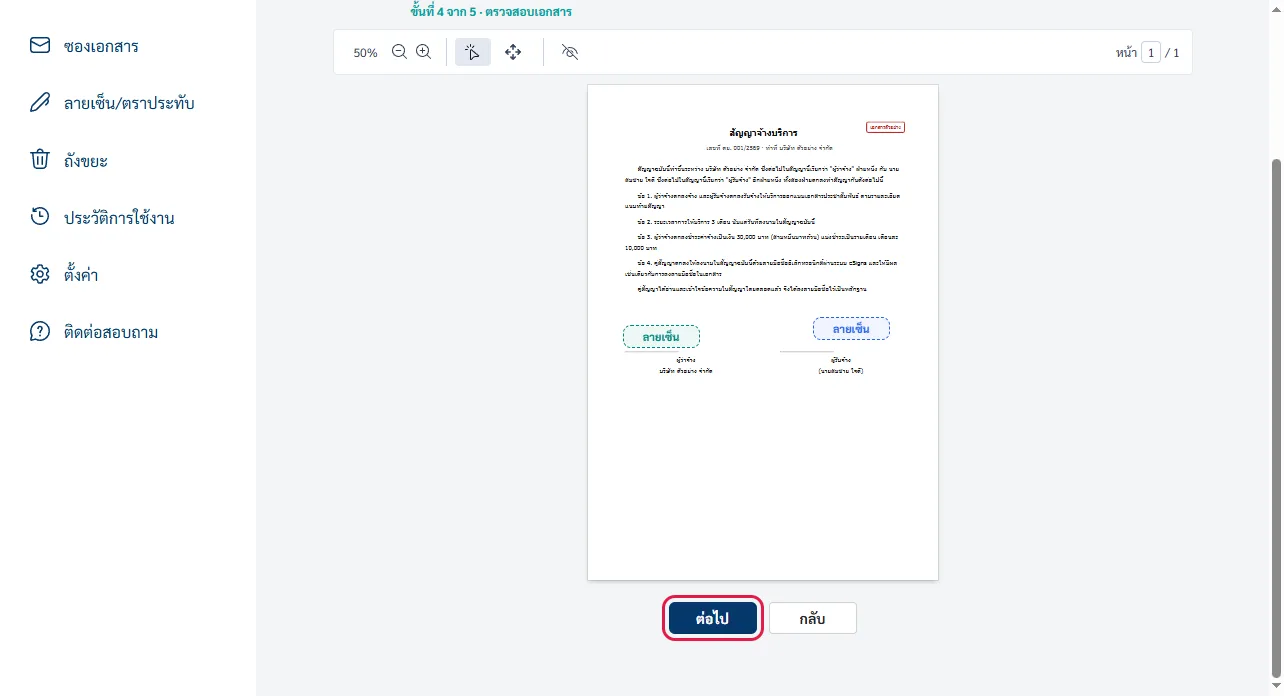
ตรวจเนื้อหาเอกสารและตำแหน่งช่องลงนามอีกครั้ง ถ้าถูกต้องคลิก ต่อไป ถ้าต้องแก้คลิก กลับ

ขั้นตอนที่ 9
ใส่ข้อความถึงผู้รับ แล้วกดส่ง
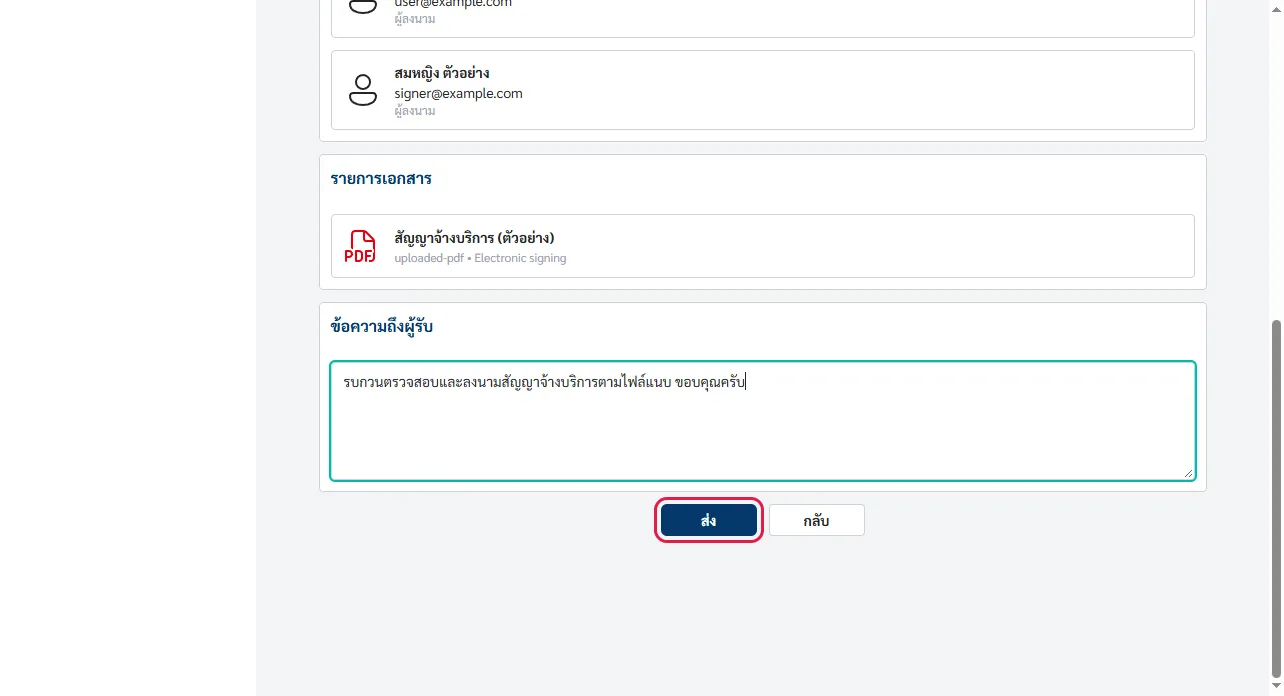
ตรวจชื่อซองและรายชื่อผู้รับ ค่าเริ่มต้นทุกคนลงนามพร้อมกันได้ ถ้าต้องการให้ลงนามเรียงตามลำดับให้เปิด ลงนามตามลำดับ
พิมพ์ข้อความถึงผู้รับ (ถ้ามี) แล้วคลิก ส่ง

ขั้นตอนที่ 10
ยืนยันการส่ง
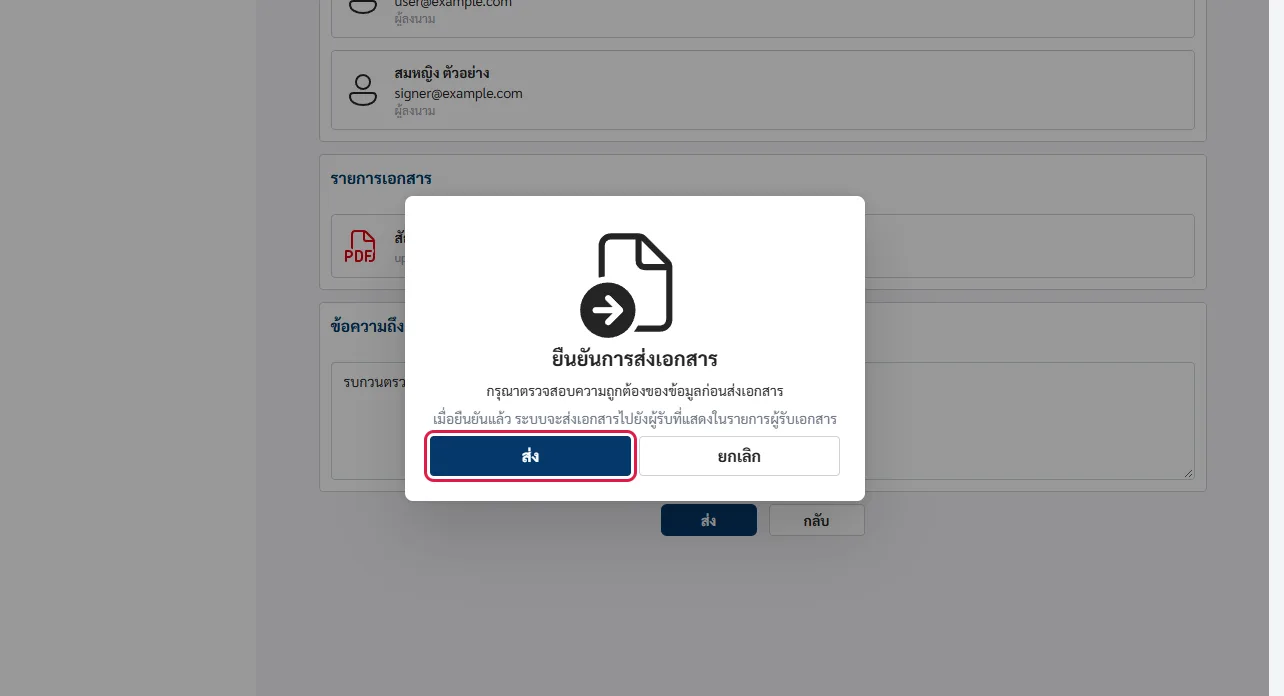
คลิก ส่ง ในหน้าต่างยืนยัน ระบบจะส่งอีเมลพร้อมลิงก์ลงนามให้ผู้รับทุกคน

ขั้นตอนที่ 11
ติดตามสถานะ
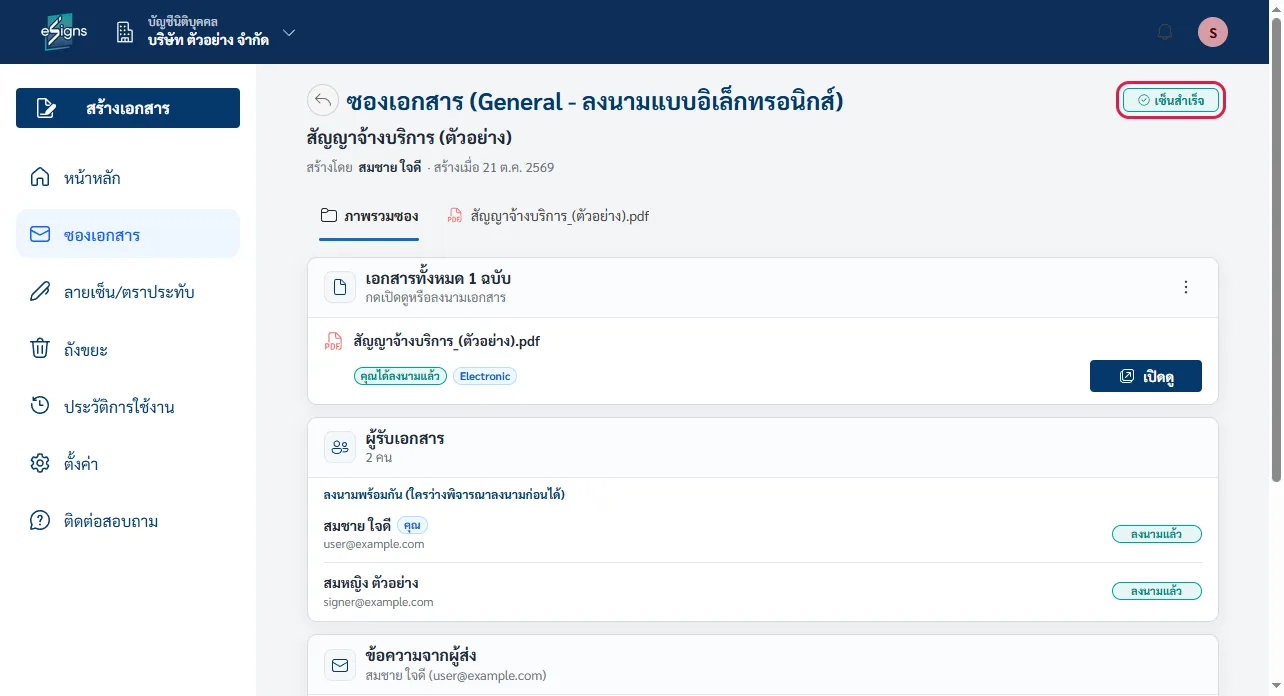
ดูซองที่ส่งได้ที่เมนู ซองเอกสาร แท็บ ขาออก เปิดซองเพื่อดูว่าใครลงนามแล้ว
เมื่อทุกคนลงนามครบ สถานะจะเป็น เซ็นสำเร็จ เปิดดูหรือดาวน์โหลดเอกสารและใบสรุปผลการตรวจสอบได้จากหน้านี้