วิธีเพิ่มตราประทับนิติบุคคลอิเล็กทรอนิกส์
อัปเดตล่าสุด · 7 ขั้นตอน
ตราประทับนิติบุคคลอิเล็กทรอนิกส์ คือรูปตราประทับของบริษัทที่บันทึกไว้ในระบบ Frevation eSigns Flow เพื่อใช้ประทับบนเอกสารในนามองค์กร ไม่ต้องมีใบรับรองอิเล็กทรอนิกส์
เตรียมรูปตราประทับเป็นไฟล์ PNG หรือ JPG ขนาดไม่เกิน 5 MB แนะนำให้ประทับบนกระดาษขาวแล้วสแกนให้ชัด หรือใช้ไฟล์ตราประทับต้นฉบับของบริษัท
- 1เข้าเมนูลายเซ็น/ตราประทับ
- 2เลือกตราประทับนิติบุคคลอิเล็กทรอนิกส์
- 3กดเพิ่มตราประทับ
- 4เลือกรูปตราประทับ
- 5ตั้งชื่อตราประทับ แล้วกดยืนยัน
- 6ยืนยันการเพิ่มตราประทับ
- 7ตราประทับพร้อมใช้งาน
ขั้นตอนที่ 1
เข้าเมนูลายเซ็น/ตราประทับ
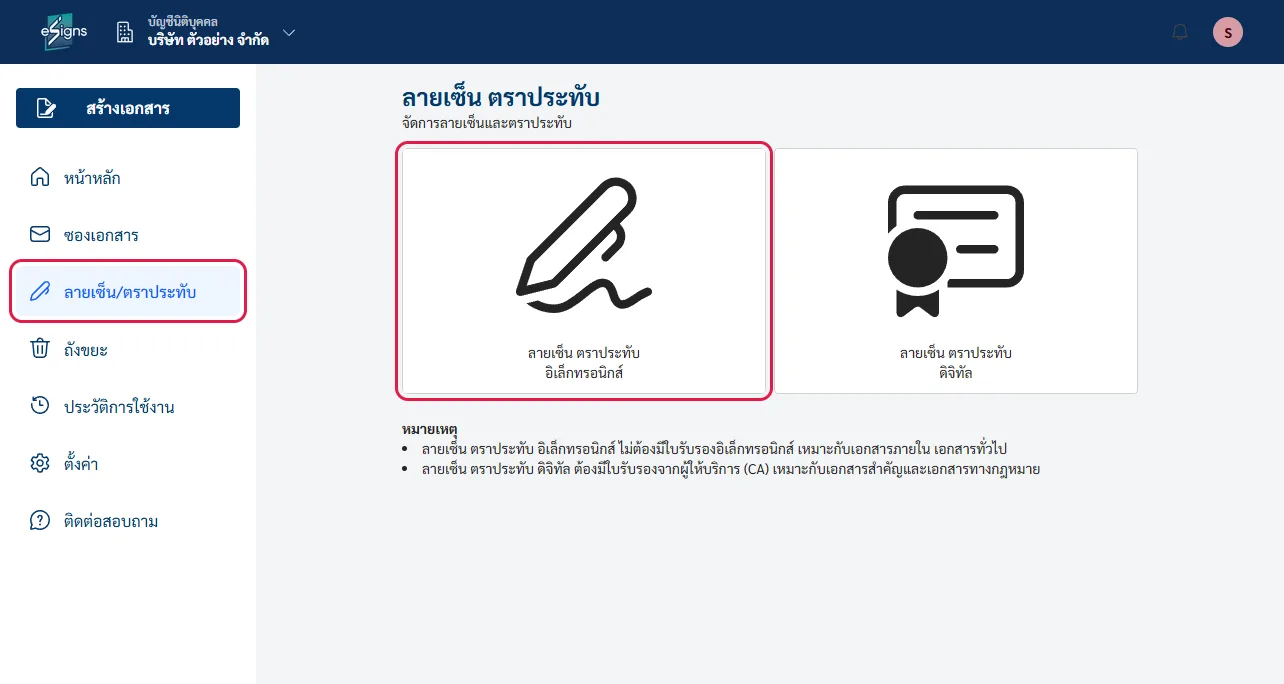
คลิกเมนู ลายเซ็น/ตราประทับ ที่แถบด้านซ้าย แล้วเลือก ลายเซ็น ตราประทับ อิเล็กทรอนิกส์

ขั้นตอนที่ 2
เลือกตราประทับนิติบุคคลอิเล็กทรอนิกส์
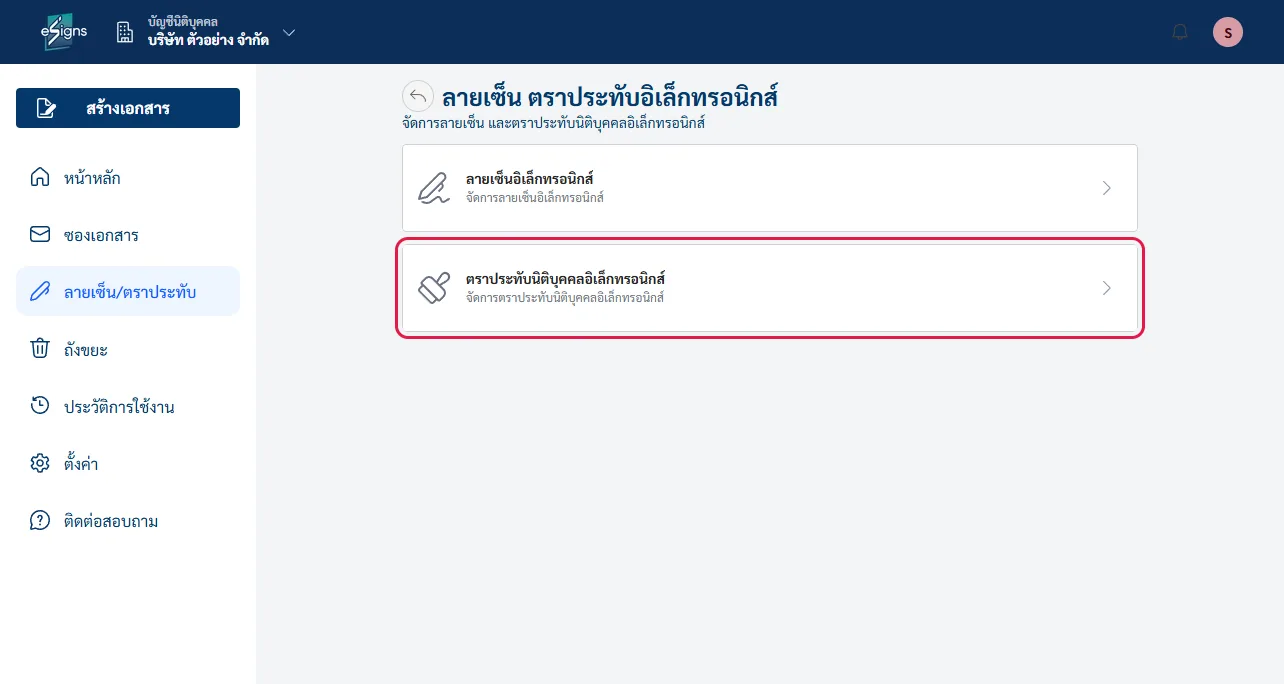
คลิก ตราประทับนิติบุคคลอิเล็กทรอนิกส์ เพื่อเปิดรายการตราประทับขององค์กร

ขั้นตอนที่ 3
กดเพิ่มตราประทับ
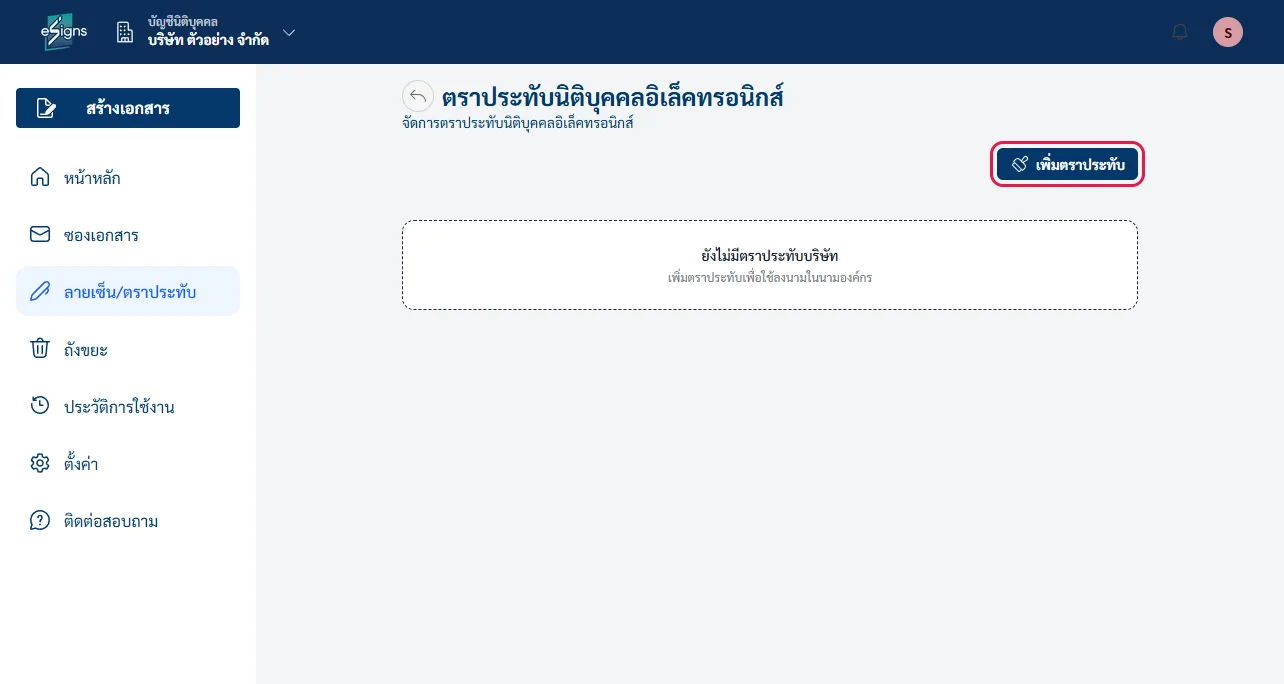
คลิกปุ่ม เพิ่มตราประทับ ที่มุมขวาบน ถ้ายังไม่เคยเพิ่ม หน้านี้จะแสดงว่า ยังไม่มีตราประทับบริษัท

ขั้นตอนที่ 4
เลือกรูปตราประทับ
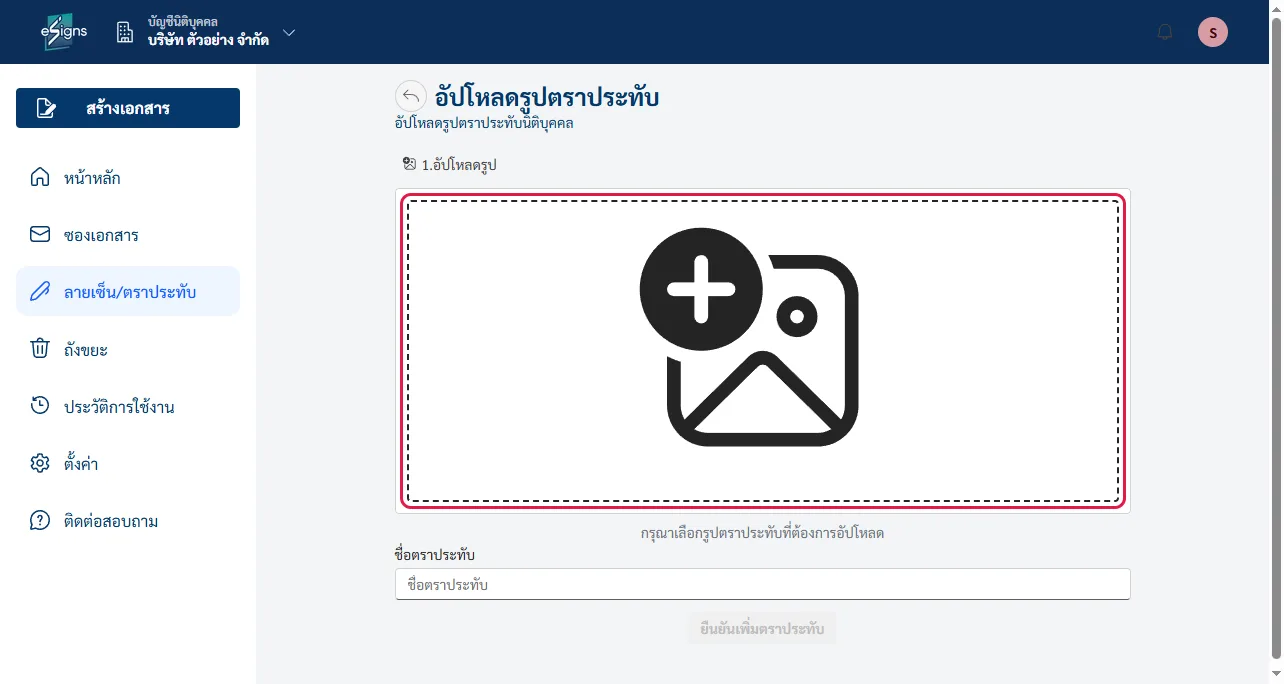
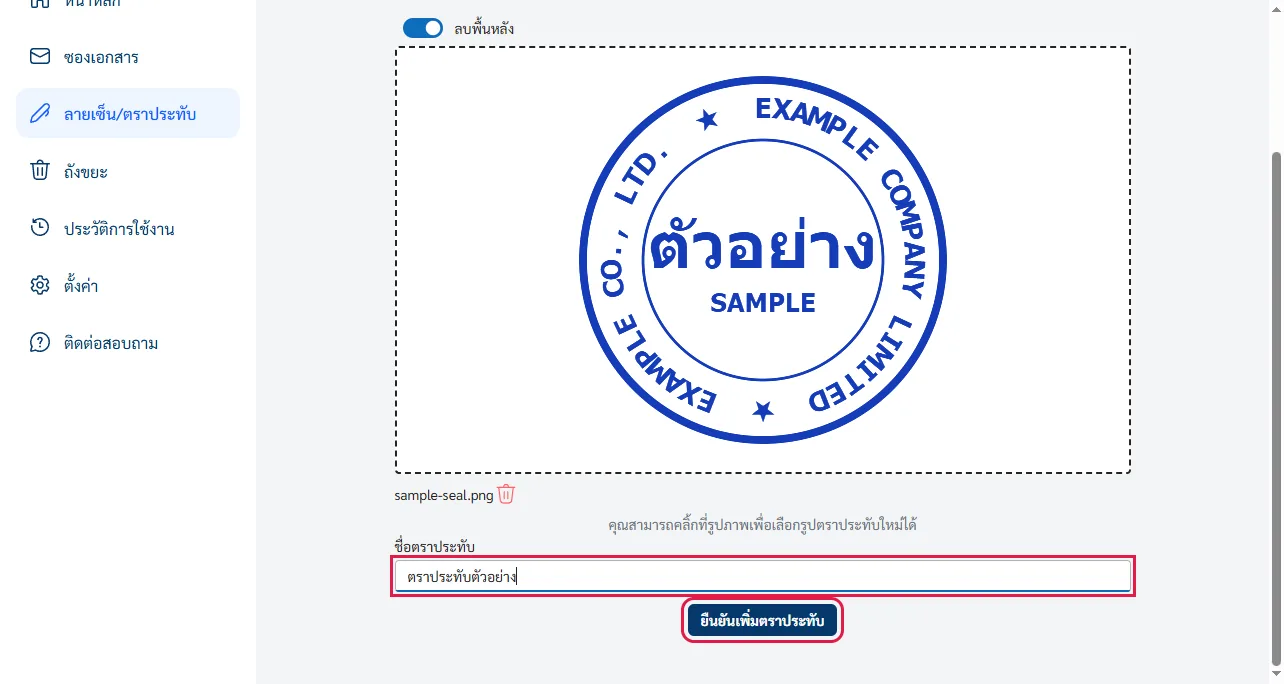
คลิกที่กรอบเส้นประ แล้วเลือกไฟล์รูปตราประทับจากเครื่อง (PNG หรือ JPG ไม่เกิน 5 MB)

ขั้นตอนที่ 5
ตั้งชื่อตราประทับ แล้วกดยืนยัน
ระบบจะลบพื้นหลังของรูปให้อัตโนมัติ (สวิตช์ ลบพื้นหลัง) ถ้าต้องการใช้รูปต้นฉบับให้ปิดสวิตช์นี้
ตั้งชื่อในช่อง ชื่อตราประทับ ให้จำง่าย เช่น ตราบริษัท แล้วคลิก ยืนยันเพิ่มตราประทับ

ขั้นตอนที่ 6
ยืนยันการเพิ่มตราประทับ
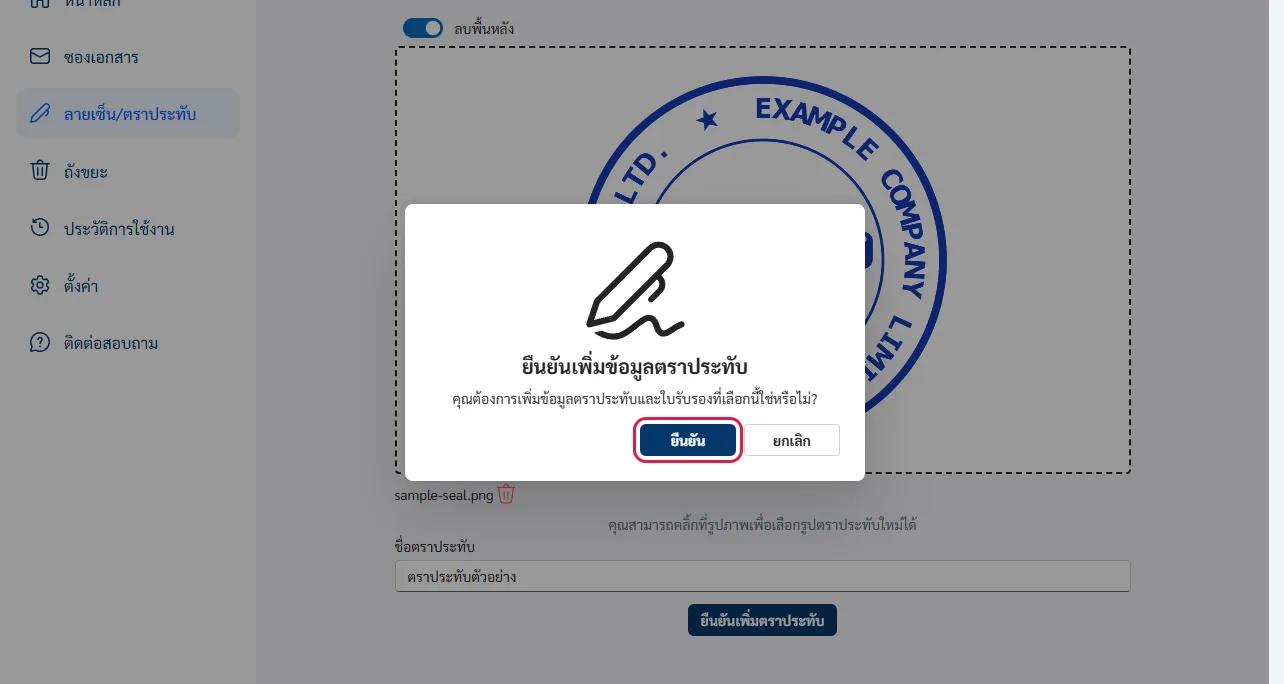
ระบบถามยืนยันอีกครั้ง คลิก ยืนยัน เพื่อบันทึก

ขั้นตอนที่ 7
ตราประทับพร้อมใช้งาน
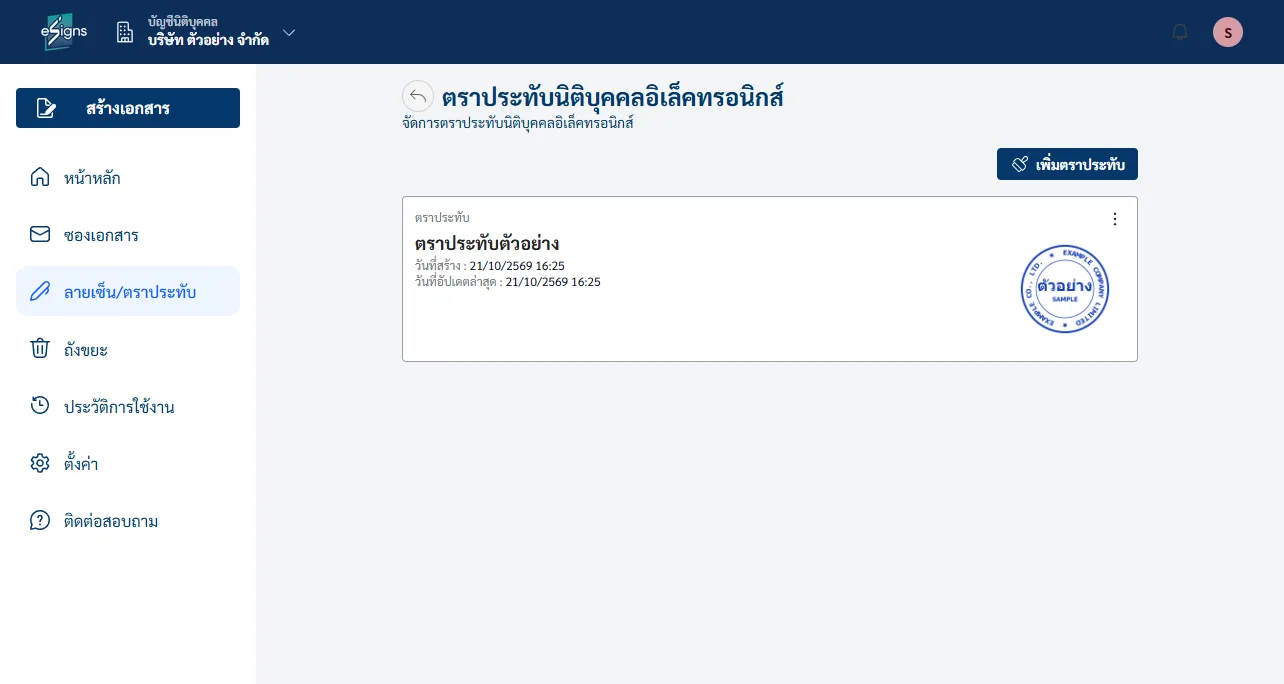
ตราประทับใหม่จะแสดงในรายการ พร้อมวันที่สร้าง ใช้ประทับบนเอกสารได้ทันที
ถ้าต้องการเปลี่ยนรูป ดูรายละเอียด หรือลบตราประทับ คลิกปุ่ม ⋮ ที่มุมขวาของการ์ด