วิธีตั้งค่า Microsoft Authenticator ก่อนลงลายเซ็น
อัปเดตล่าสุด · 5 ขั้นตอน
เมื่อตั้งค่า Microsoft Authenticator แล้ว ระบบจะขอรหัส 6 หลักจากแอปบนมือถือก่อนลงลายเซ็น ช่วยยืนยันว่าเป็นคุณจริง แม้มีคนอื่นเข้าถึงบัญชีของคุณได้
ก่อนเริ่ม ดาวน์โหลดแอป Microsoft Authenticator บนมือถือ (มีทั้ง iPhone และ Android) ใช้เวลาตั้งค่าไม่ถึง 2 นาที
- 1เข้าหน้าความปลอดภัยก่อนลงลายเซ็น
- 2กดเริ่มตั้งค่า
- 3สแกน QR Code แล้วกรอกรหัส 6 หลัก
- 4ตรวจสอบสถานะ
- 5เลือกบังคับยืนยันก่อนลงลายเซ็น
ขั้นตอนที่ 1
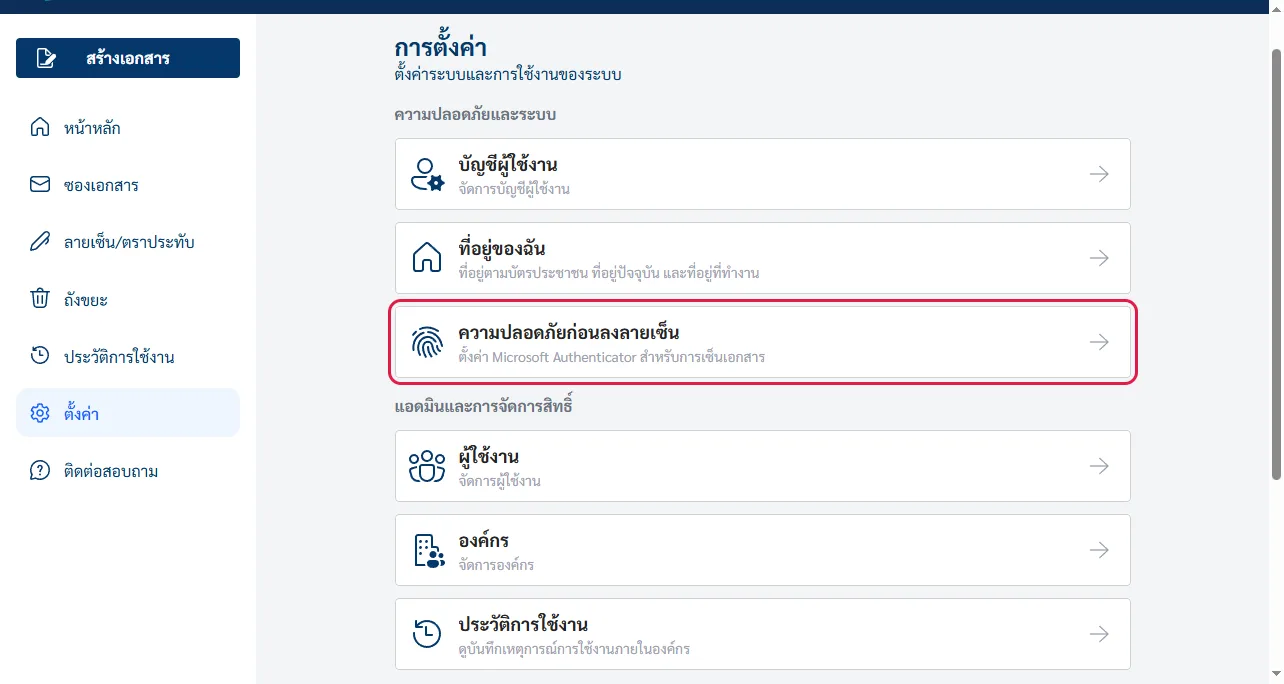
เข้าหน้าความปลอดภัยก่อนลงลายเซ็น
คลิกเมนู ตั้งค่า ที่แถบด้านซ้าย แล้วเลือก ความปลอดภัยก่อนลงลายเซ็น

ขั้นตอนที่ 2
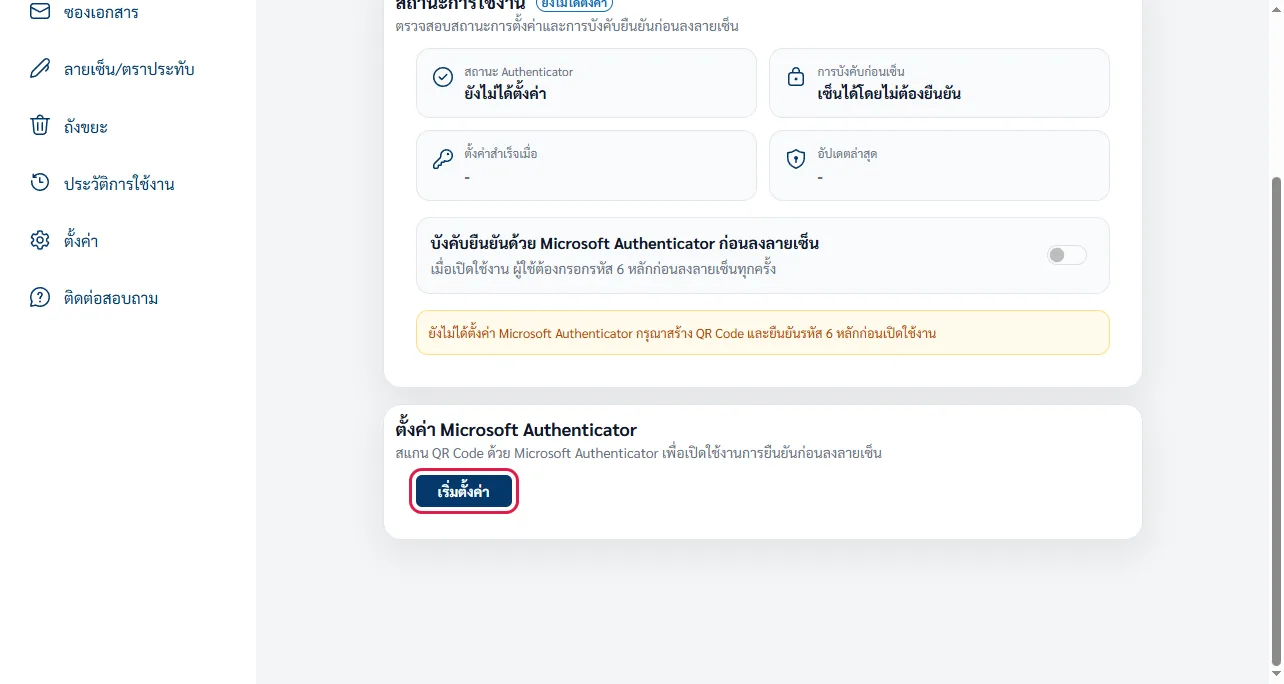
กดเริ่มตั้งค่า
ในส่วน ตั้งค่า Microsoft Authenticator คลิก เริ่มตั้งค่า ระบบจะสร้าง QR Code สำหรับบัญชีของคุณ

ขั้นตอนที่ 3
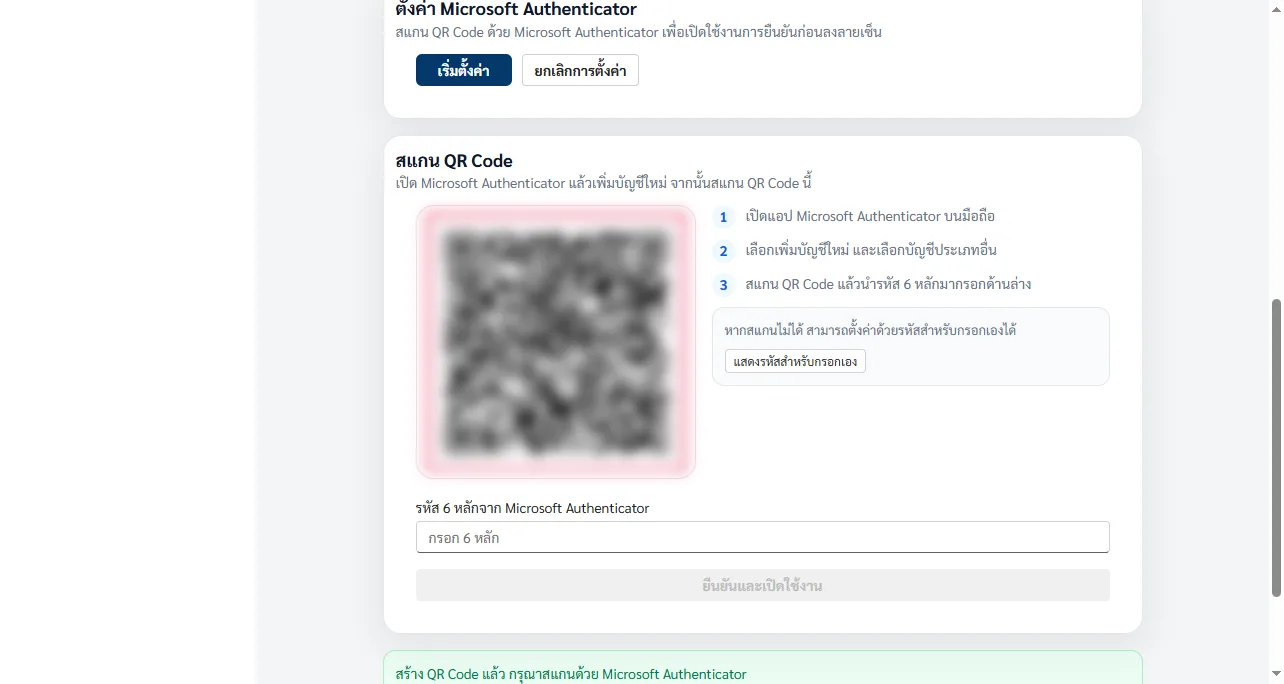
สแกน QR Code แล้วกรอกรหัส 6 หลัก
เปิดแอป Microsoft Authenticator บนมือถือ กด + เลือก บัญชีอื่น (Other account) แล้วสแกน QR Code บนหน้าจอ แอปจะเพิ่มบัญชีชื่อ Frevation eSigns Flow
นำรหัส 6 หลักที่แอปแสดงมากรอกในช่อง รหัส 6 หลักจาก Microsoft Authenticator แล้วคลิก ยืนยันและเปิดใช้งาน
ถ้าสแกนไม่ได้ คลิก แสดงรหัสสำหรับกรอกเอง แล้วพิมพ์รหัสนั้นในแอปแทนการสแกน

ขั้นตอนที่ 4
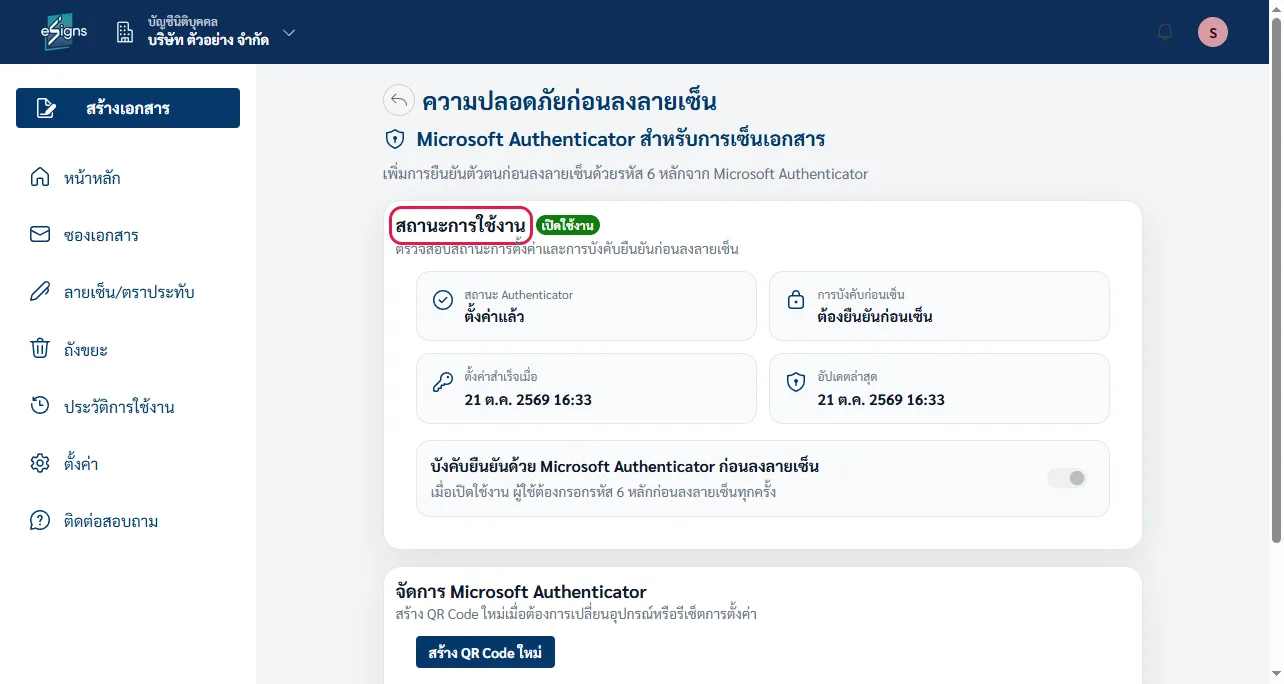
ตรวจสอบสถานะ
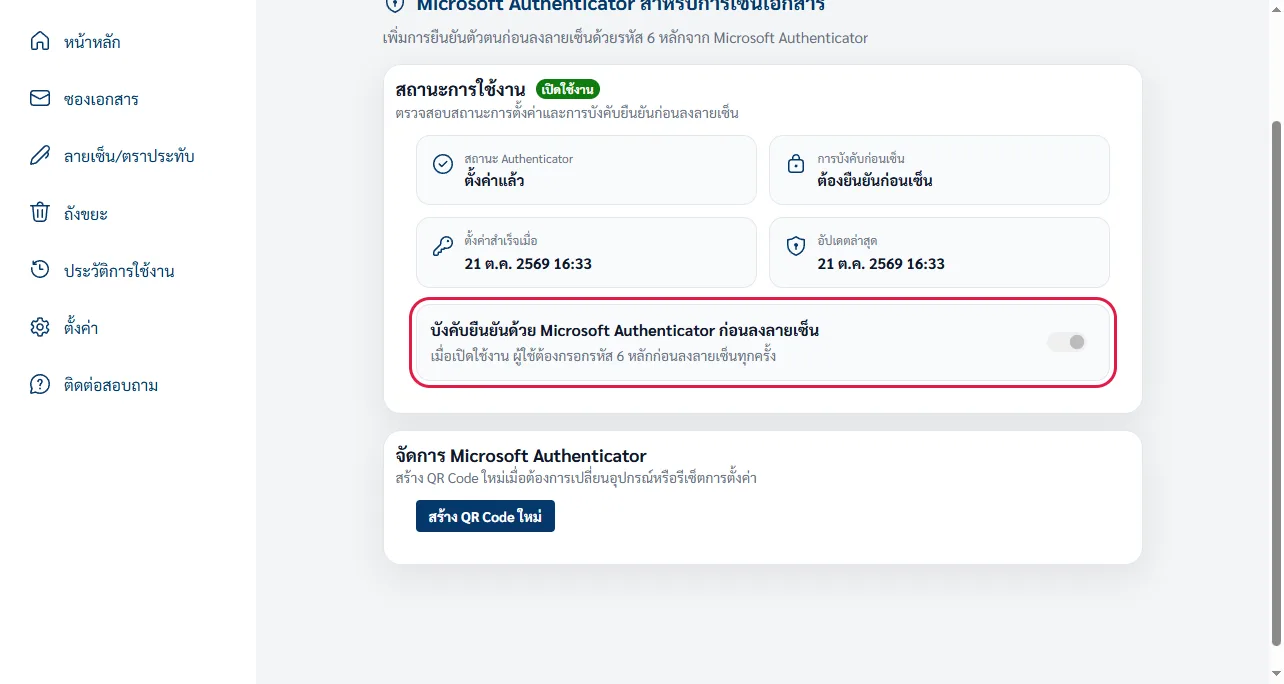
เมื่อสำเร็จ สถานะการใช้งานจะเป็น เปิดใช้งาน สถานะ Authenticator เป็น ตั้งค่าแล้ว และแสดงวันที่ตั้งค่าสำเร็จ

ขั้นตอนที่ 5
เลือกบังคับยืนยันก่อนลงลายเซ็น
สวิตช์ บังคับยืนยันด้วย Microsoft Authenticator ก่อนลงลายเซ็น กำหนดว่าต้องกรอกรหัส 6 หลักทุกครั้งก่อนเซ็นหรือไม่
เมื่อเปิดไว้ ทุกครั้งที่ลงลายเซ็น ให้เปิดแอปแล้วกรอกรหัส 6 หลักล่าสุด รหัสเปลี่ยนทุก 30 วินาที