วิธีสมัครใช้งาน Frevation eSigns Flow
อัปเดตล่าสุด · 6 ขั้นตอน
บัญชี Frevation eSigns Flow หนึ่งบัญชีใช้ได้ทั้งในนามบุคคลและในนามองค์กร สมัครครั้งเดียวด้วยอีเมลที่คุณใช้งานจริง เพราะระบบจะส่งรหัสยืนยันและการแจ้งเตือนเอกสารไปที่อีเมลนี้
ลำดับการเริ่มใช้งาน: สมัครใช้งาน → ยืนยันตัวตนด้วย ThaID → เพิ่มเบอร์มือถือ → เปิดบัญชีนิติบุคคล (หรือรับคำเชิญเข้าองค์กร)
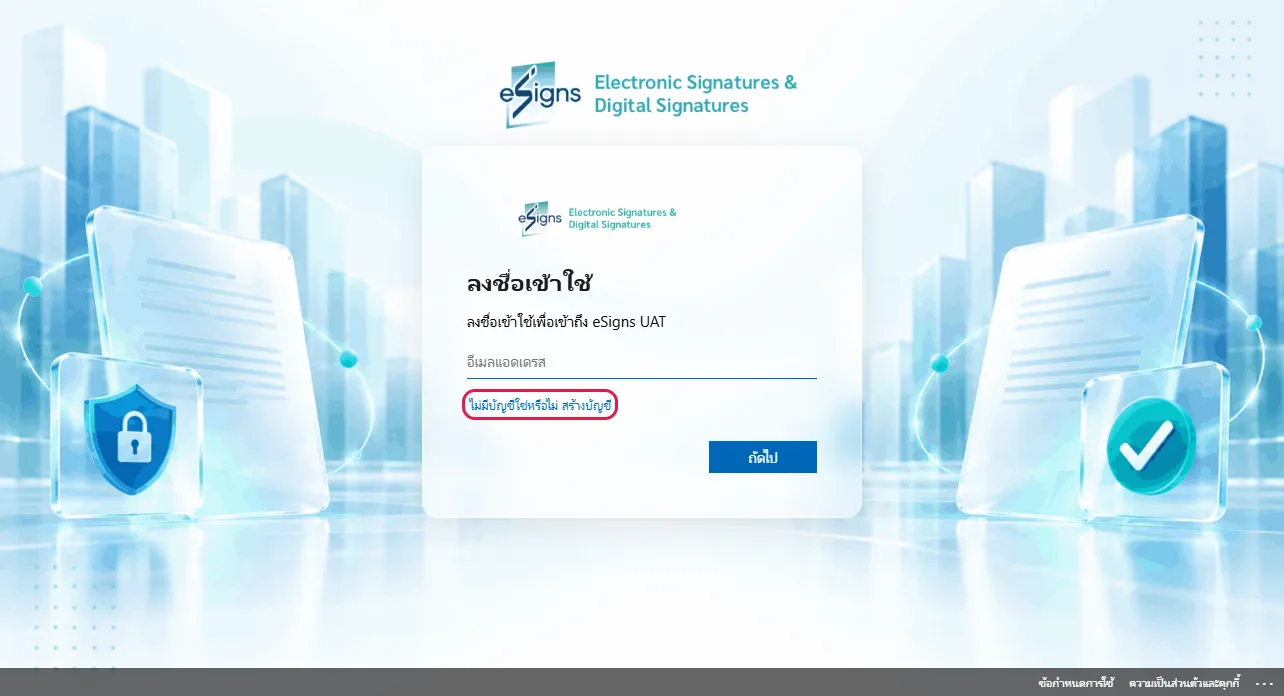
- 1กดสร้างบัญชี
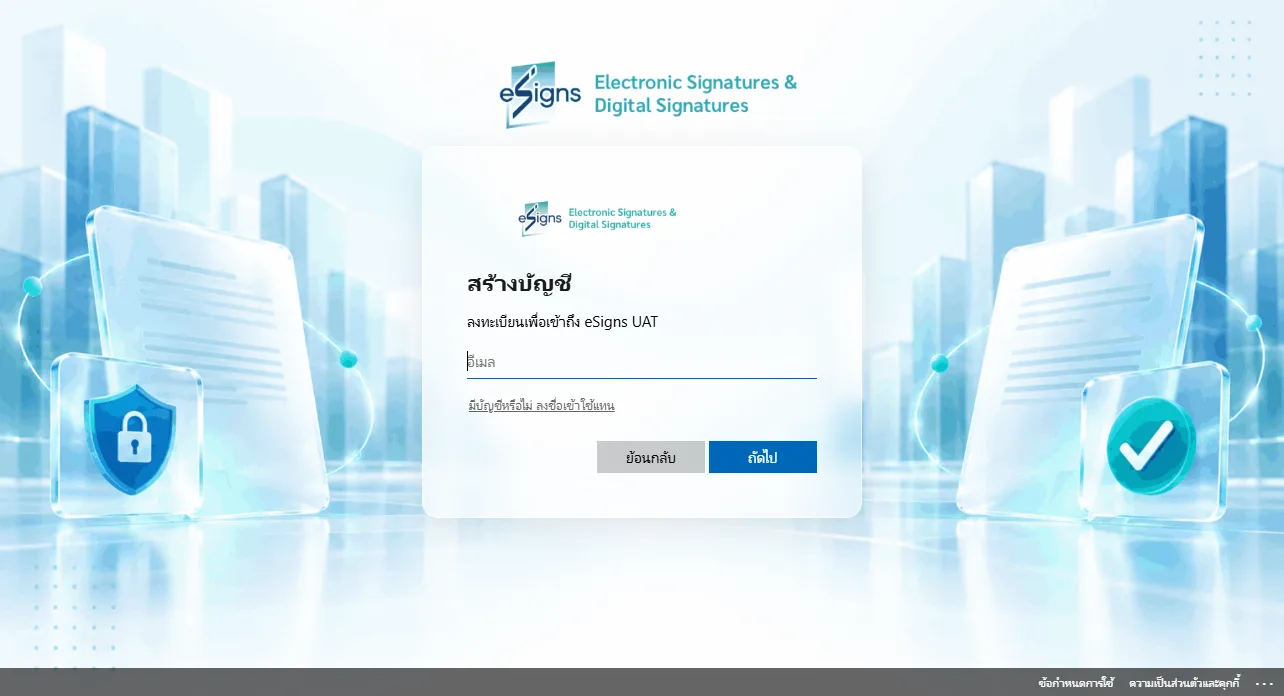
- 2หน้าสร้างบัญชี
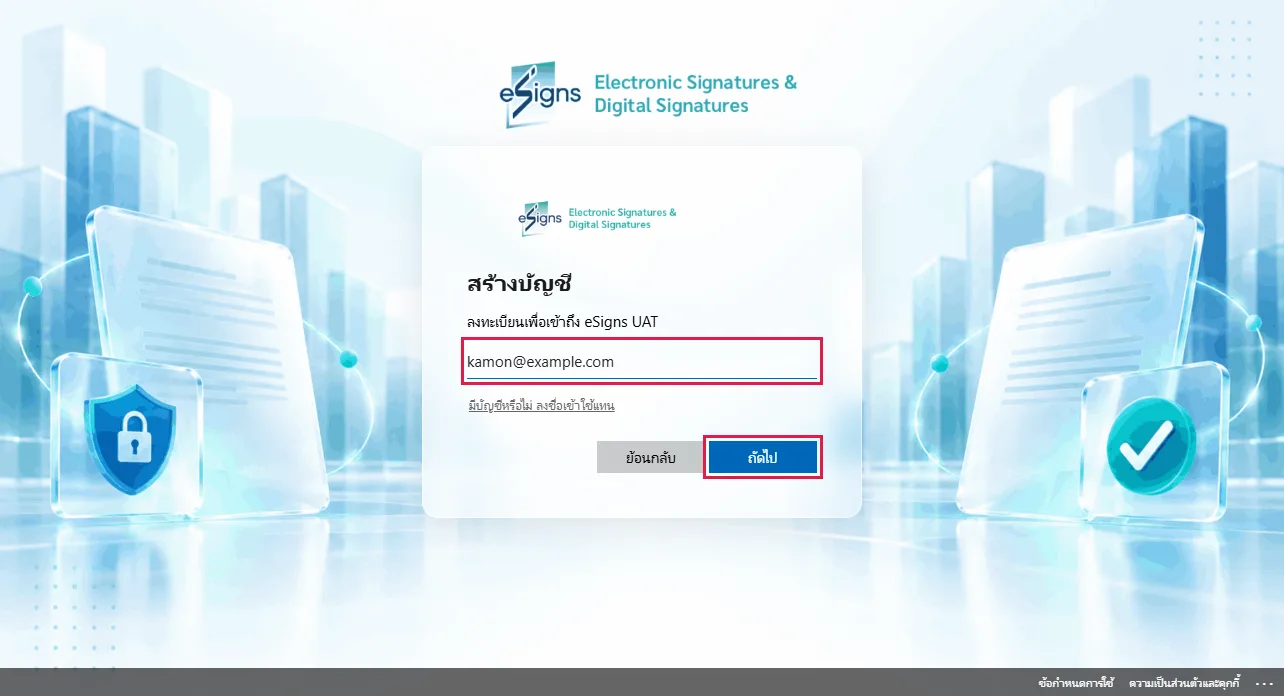
- 3กรอกอีเมล
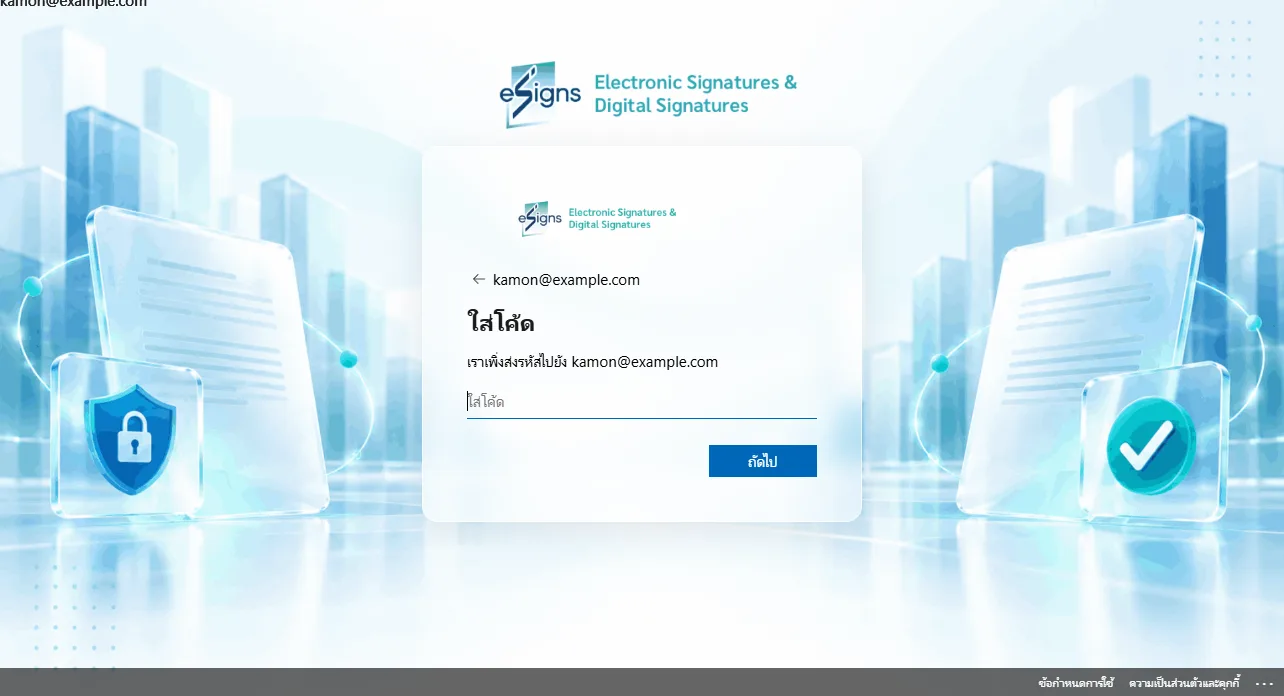
- 4ใส่รหัสยืนยันจากอีเมล
- 5ตั้งรหัสผ่าน
- 6เริ่มต้นกับ Frevation eSigns Flow
ขั้นตอนที่ 1
กดสร้างบัญชี
เปิดหน้าเข้าสู่ระบบ Frevation eSigns Flow แล้วคลิก สร้างบัญชี ใต้ช่องอีเมล

ขั้นตอนที่ 2
หน้าสร้างบัญชี
หน้าจอเปลี่ยนเป็น สร้างบัญชี ถ้ามีบัญชีอยู่แล้ว คลิก ลงชื่อเข้าใช้แทน

ขั้นตอนที่ 3
กรอกอีเมล
กรอกอีเมลที่ต้องการใช้กับ Frevation eSigns Flow แล้วคลิก ถัดไป

ขั้นตอนที่ 4
ใส่รหัสยืนยันจากอีเมล
ระบบส่งรหัสไปที่อีเมลของคุณ เปิดอีเมลแล้วนำรหัสมากรอก จากนั้นคลิก ถัดไป
ถ้าไม่พบอีเมล ให้ตรวจโฟลเดอร์ Junk หรือ Spam

ขั้นตอนที่ 5
ตั้งรหัสผ่าน
ตั้งรหัสผ่านตามที่หน้าจอกำหนด แล้วคลิก ถัดไป ระบบจะพาเข้าสู่ Frevation eSigns Flow ทันที
ขั้นตอนที่ 6
เริ่มต้นกับ Frevation eSigns Flow
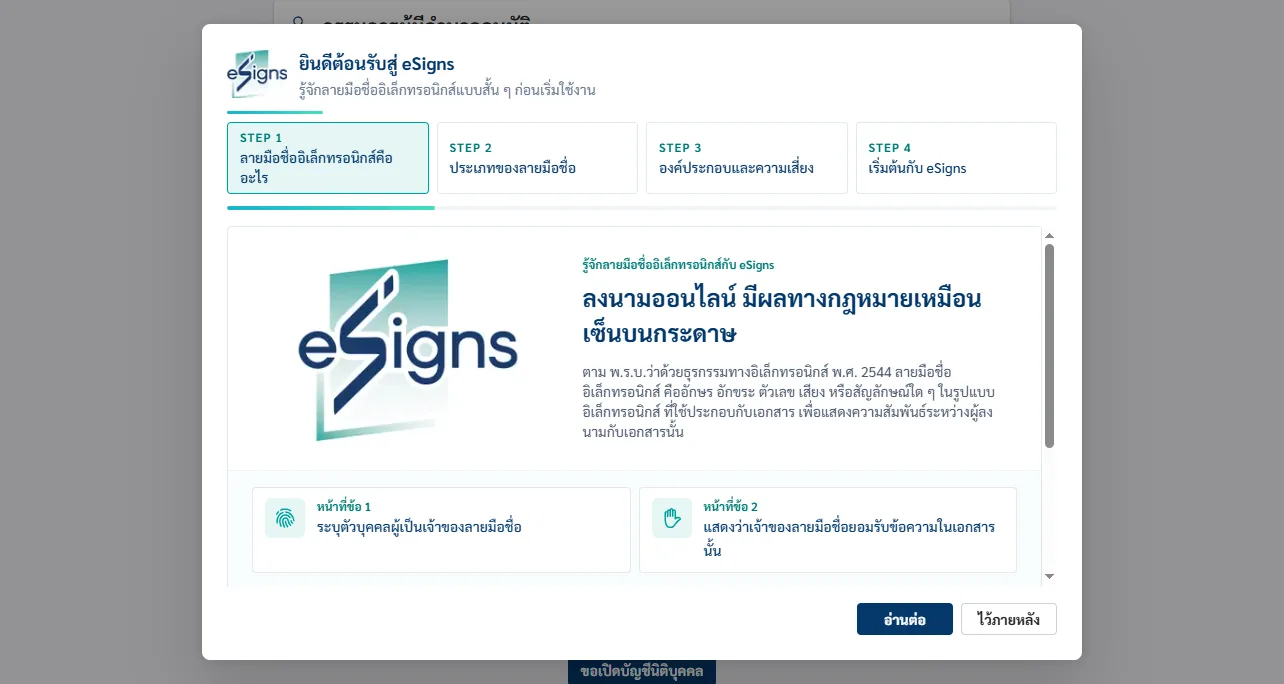
หลังเข้าสู่ระบบครั้งแรก ระบบจะให้ยืนยันตัวตนด้วย ThaID และเพิ่มเบอร์มือถือ จากนั้นจะแสดงหน้าต่าง ยินดีต้อนรับสู่ Frevation eSigns Flow ที่อธิบายลายมือชื่ออิเล็กทรอนิกส์สั้น ๆ คลิก อ่านต่อ หรือ ไว้ภายหลัง