ข้ามไปยังเนื้อหาหลัก
Frevation eSigns Flow

วิธีปฏิเสธการลงนาม

อัปเดตล่าสุด · 5 ขั้นตอน

ถ้าข้อมูลในเอกสารไม่ถูกต้อง คุณไม่ใช่ผู้มีอำนาจลงนาม หรือต้องการให้แก้เอกสารก่อน ปฏิเสธการลงนามได้จากหน้าซอง

เมื่อปฏิเสธแล้ว ซองจะยุติทันที ทุกคนลงนามต่อไม่ได้ ผู้ส่งต้องแก้เอกสารแล้วส่งซองใหม่

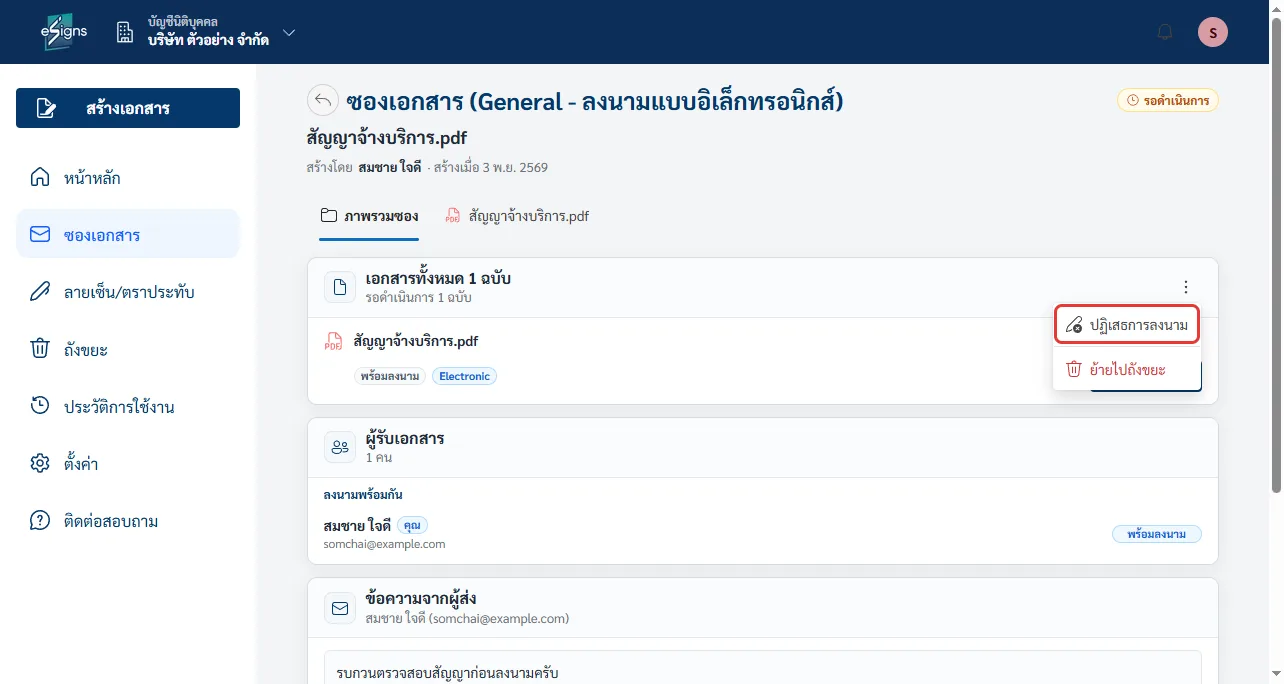
  1. 1เปิดเมนูเพิ่มเติม
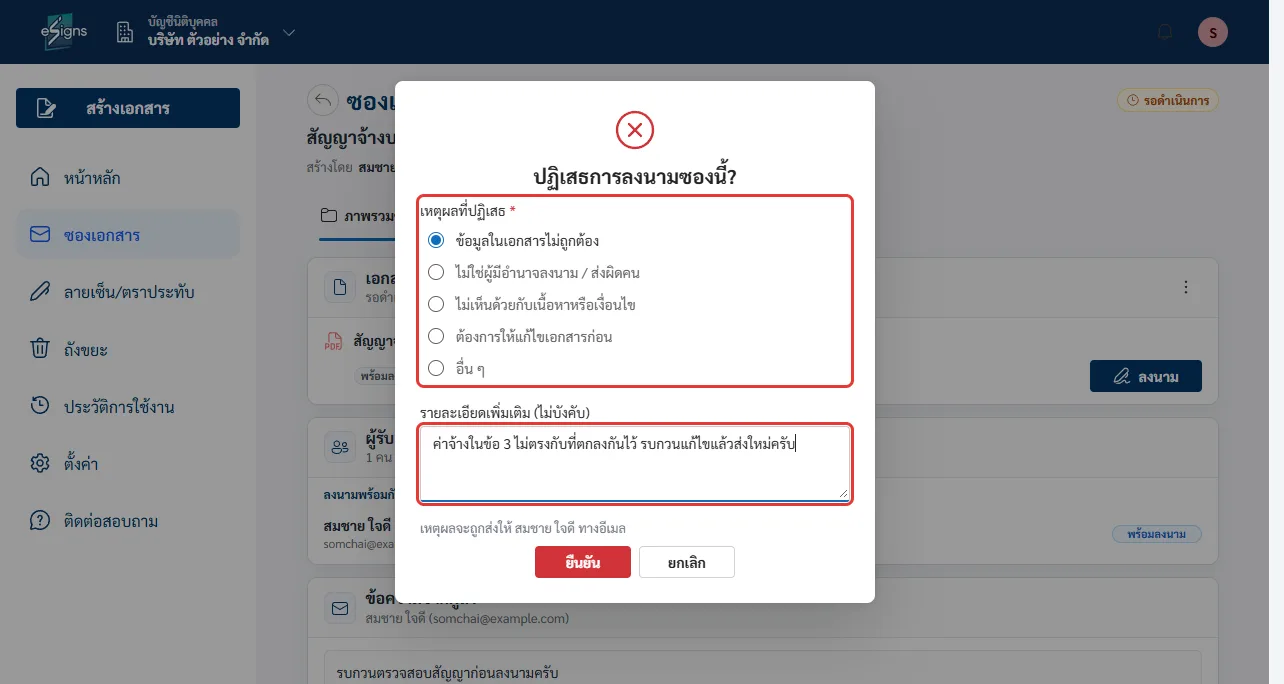
  2. 2เลือกปฏิเสธการลงนาม
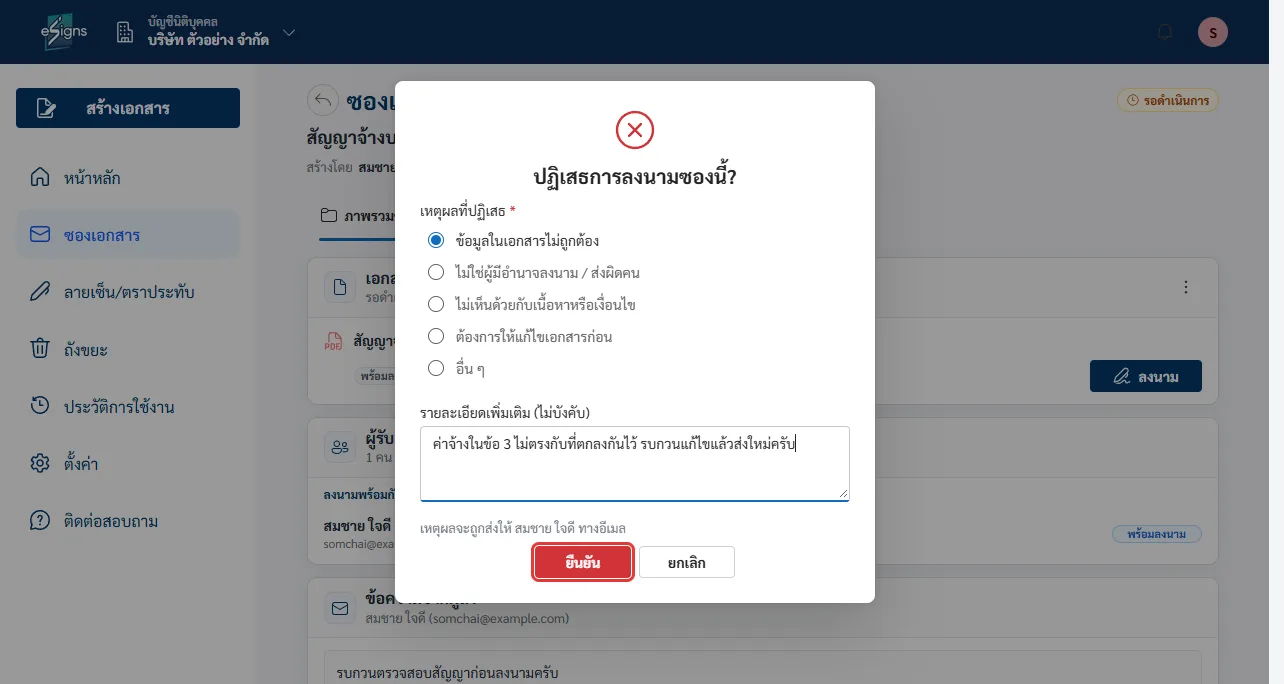
  3. 3เลือกเหตุผล
  4. 4ยืนยันการปฏิเสธ
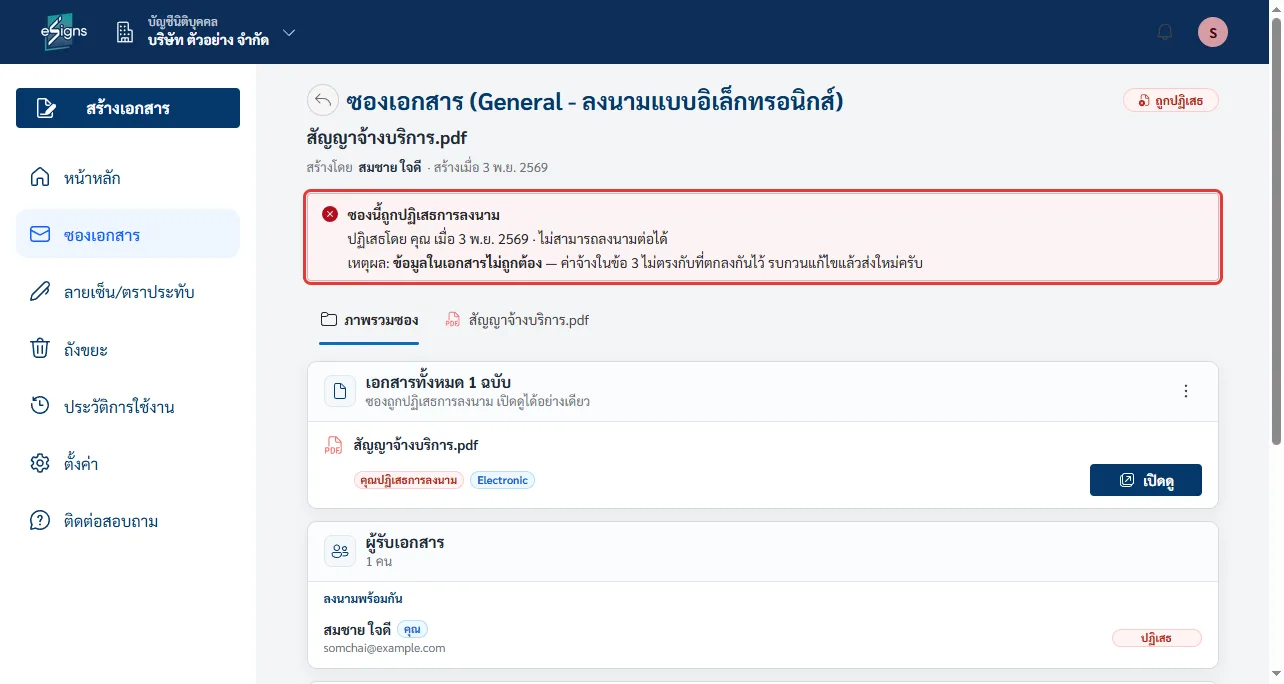
  5. 5ซองถูกปฏิเสธ
  1. ขั้นตอนที่ 1

    เปิดเมนูเพิ่มเติม

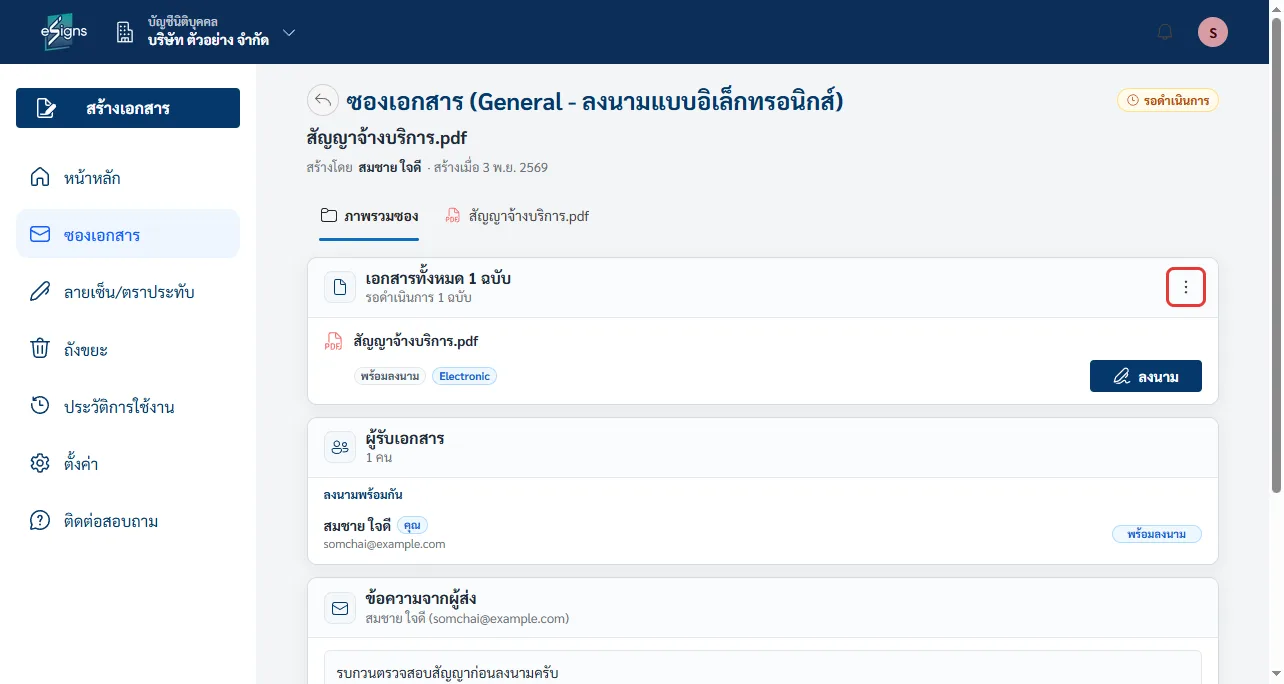
    เปิดซองที่รอคุณลงนาม แล้วคลิกปุ่ม ⋮ (เมนูเพิ่มเติม) ที่มุมขวาของการ์ดเอกสาร

    หน้าซองเอกสาร ปุ่มเมนูเพิ่มเติม
  2. ขั้นตอนที่ 2

    เลือกปฏิเสธการลงนาม

    คลิก ปฏิเสธการลงนาม

    เมนูเพิ่มเติม รายการปฏิเสธการลงนาม
  3. ขั้นตอนที่ 3

    เลือกเหตุผล

    เลือกเหตุผลที่ปฏิเสธ แล้วพิมพ์รายละเอียดเพิ่มเติม (ไม่บังคับ) เช่น จุดที่ต้องแก้ เหตุผลจะถูกส่งให้ผู้ส่งทางอีเมล

    หน้าต่างปฏิเสธการลงนาม เลือกเหตุผลและกรอกรายละเอียด
  4. ขั้นตอนที่ 4

    ยืนยันการปฏิเสธ

    คลิก ยืนยัน

    ปุ่มยืนยันการปฏิเสธการลงนาม
  5. ขั้นตอนที่ 5

    ซองถูกปฏิเสธ

    ซองมีสถานะ ถูกปฏิเสธ หน้าซองแสดงว่าใครปฏิเสธ เมื่อไร และเหตุผล ทุกคนยังเปิดดูเอกสารได้ แต่ลงนามต่อไม่ได้

    หน้าซองที่ถูกปฏิเสธ แสดงผู้ปฏิเสธและเหตุผล

ทำตามแล้วยังติดปัญหา?

ทักทีมงานทาง LINE หรืออีเมล เราช่วยดูให้ในเวลาทำการ

QR Code สำหรับเพิ่มเพื่อน LINE Official Account ของ Frevation eSigns Flow (เปิดในแท็บใหม่)

คุยกับทีมงานได้ทันที

สแกนเพื่อแชตกับเรา

สิ่งที่ได้เมื่อเริ่มใช้งาน

  • ส่งเอกสารให้ลงนามได้ทันที 5 ซองแรก ทั้งลายเซ็นอิเล็กทรอนิกส์และดิจิทัล
  • คู่ค้าเซ็นผ่านลิงก์ในอีเมลได้เลย ไม่ต้องสมัครสมาชิก
  • ยืนยันตัวตนผู้ลงนามด้วย ThaID พร้อมใบสรุปหลักฐานแนบท้ายทุกซอง
  • มีทีมงานคอยตอบทุกคำถามผ่านอีเมลและ LINE
เร็วๆ นี้

เปิดให้ใช้งานเร็วๆ นี้

ระบบกำลังเตรียมเปิดให้บริการ ระหว่างนี้ติดต่อทีมงานเพื่อสอบถามรายละเอียดหรือขอทดลองใช้งานก่อนได้