วิธีติดอากรแสตมป์อิเล็กทรอนิกส์
อัปเดตล่าสุด · 11 ขั้นตอน
เอกสารที่ต้องเสียอากรแสตมป์ เช่น สัญญาจ้างทำของ ติดอากรแสตมป์อิเล็กทรอนิกส์ในระบบได้เลย ซื้ออากรจากระบบ e-Filing ของกรมสรรพากร แล้วนำรูปอากรมาอัปโหลด
ขั้นตอนมี 2 ช่วง: ผู้ส่งเลือกผู้ติดอากรตอนเตรียมเอกสาร แล้วผู้ติดอากรอัปโหลดอากรหลังผู้ลงนามลงนามครบ
- 1หาการ์ดอากรแสตมป์อิเล็กทรอนิกส์
- 2เลือกผู้ติดอากรแสตมป์
- 3จัดตำแหน่งพื้นที่อากร
- 4เปิดซองที่รอติดอากรแสตมป์
- 5อัปโหลดรูปอากรแสตมป์
- 6ตรวจรหัสรับรอง
- 7แนบหลักฐานการชำระ
- 8กดต่อไป
- 9ตรวจตำแหน่งอากรบนเอกสาร
- 10ยืนยันติดอากรแสตมป์
- 11ติดอากรเรียบร้อย
ขั้นตอนที่ 1
หาการ์ดอากรแสตมป์อิเล็กทรอนิกส์
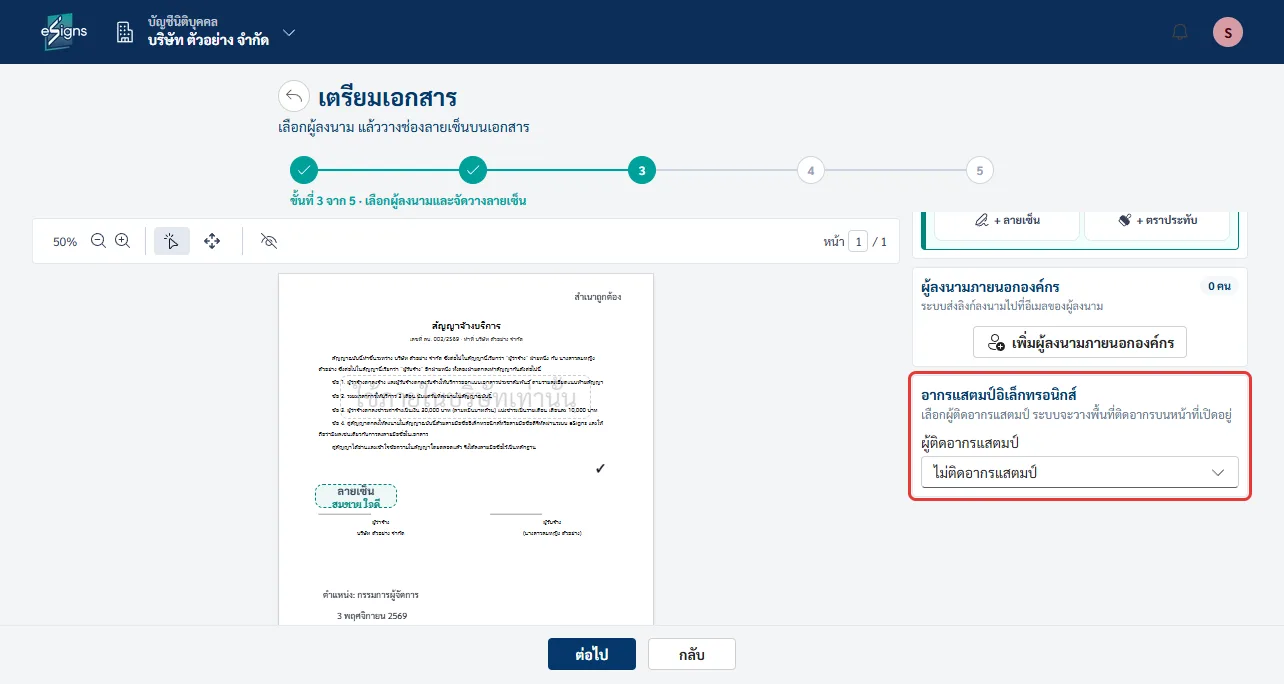
ในหน้าเตรียมเอกสาร เลื่อนแผงด้านขวาลงไปที่การ์ด อากรแสตมป์อิเล็กทรอนิกส์
บนมือถือ แตะการ์ดผู้ลงนามเหนือเอกสาร การ์ดอากรแสตมป์อยู่ท้ายรายชื่อผู้ลงนาม

ขั้นตอนที่ 2
เลือกผู้ติดอากรแสตมป์
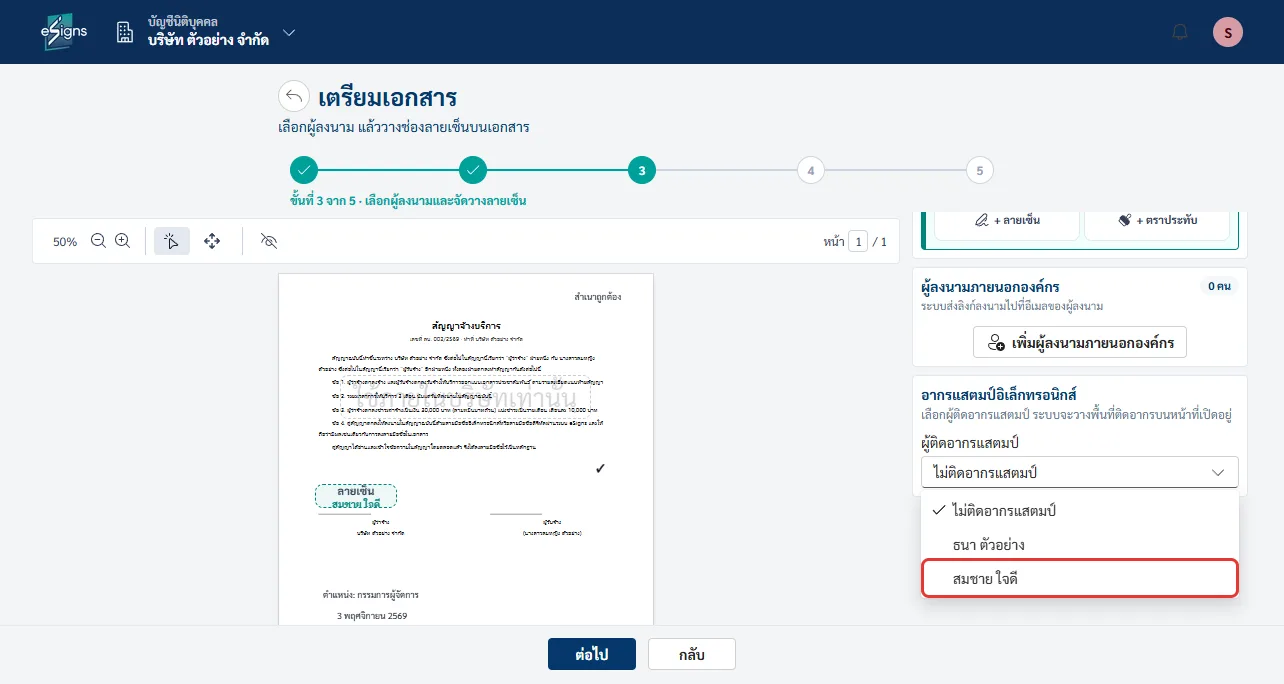
คลิกช่อง ผู้ติดอากรแสตมป์ แล้วเลือกสมาชิกในองค์กรที่จะเป็นคนอัปโหลดอากร

ขั้นตอนที่ 3
จัดตำแหน่งพื้นที่อากร
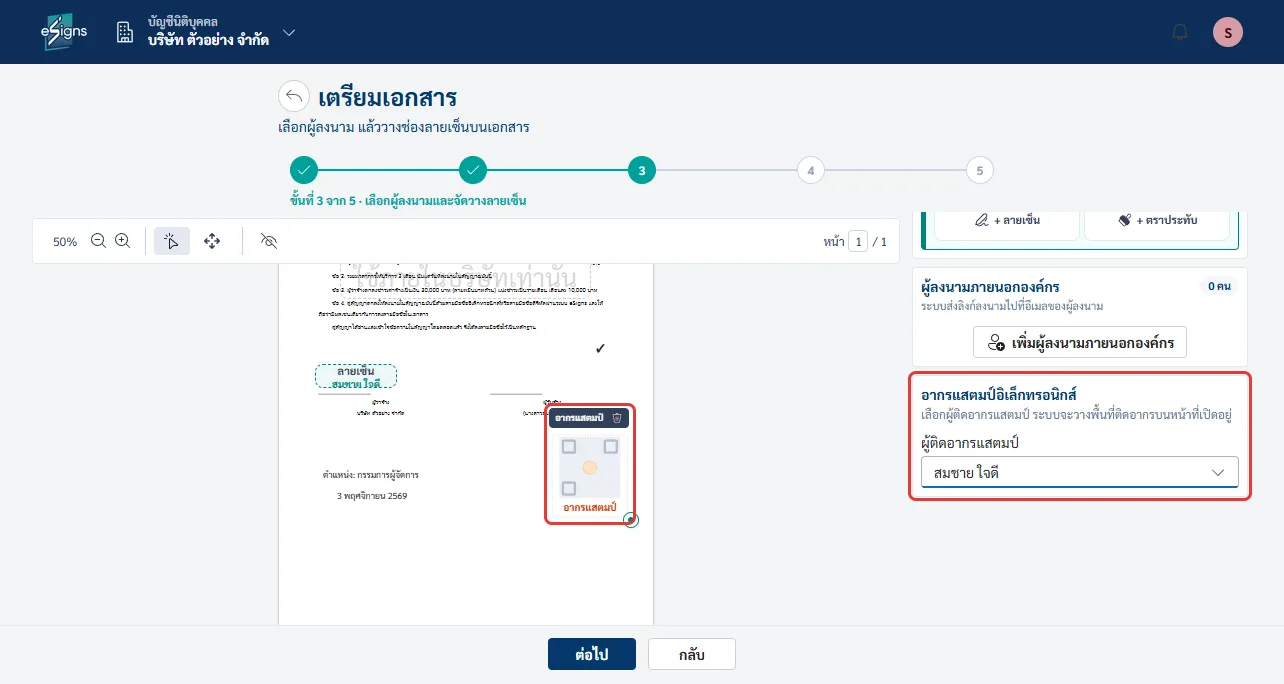
ระบบวางพื้นที่ติดอากรบนหน้าที่เปิดอยู่ให้ทันที (1 ช่องต่อเอกสาร) ลากไปวางตรงตำแหน่งที่ต้องการ แล้วส่งเอกสารตามปกติ
ถ้าไม่ต้องติดอากร เลือก ไม่ติดอากรแสตมป์ ระบบจะเอาพื้นที่อากรออก

ขั้นตอนที่ 4
เปิดซองที่รอติดอากรแสตมป์
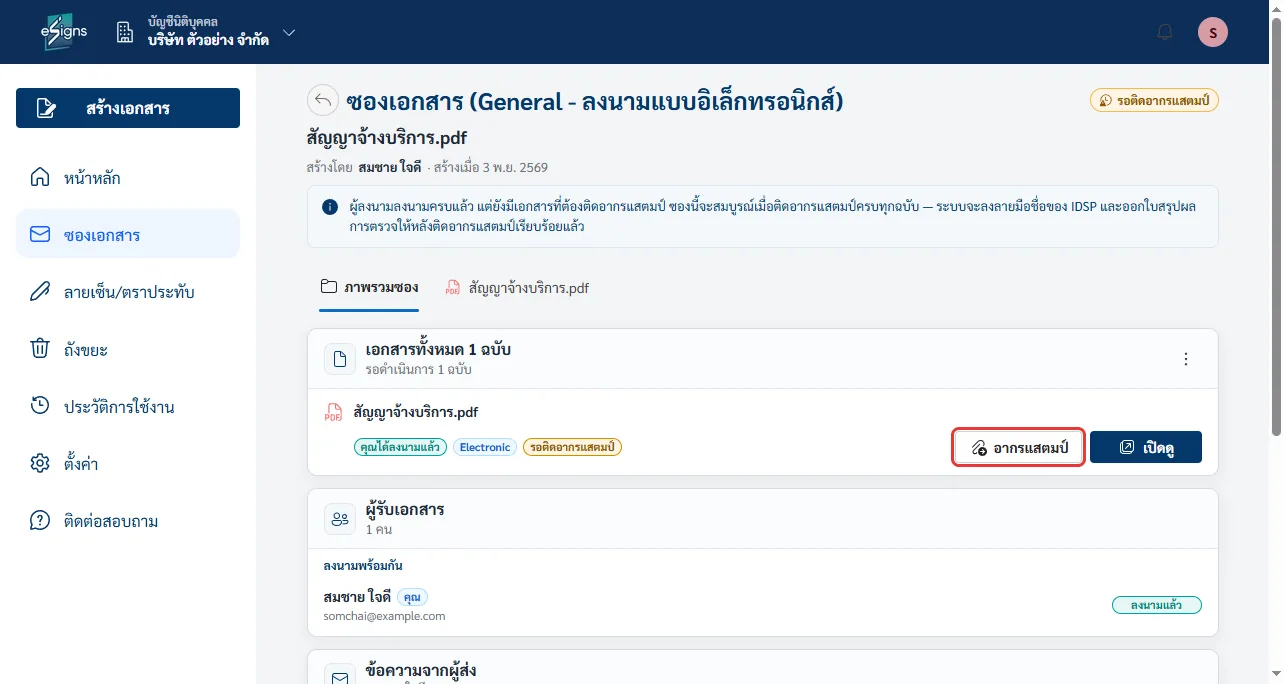
เมื่อผู้ลงนามลงนามครบ ซองจะมีสถานะ รอติดอากรแสตมป์ ผู้ติดอากรเปิดซองแล้วคลิก อากรแสตมป์ ที่เอกสาร

ขั้นตอนที่ 5
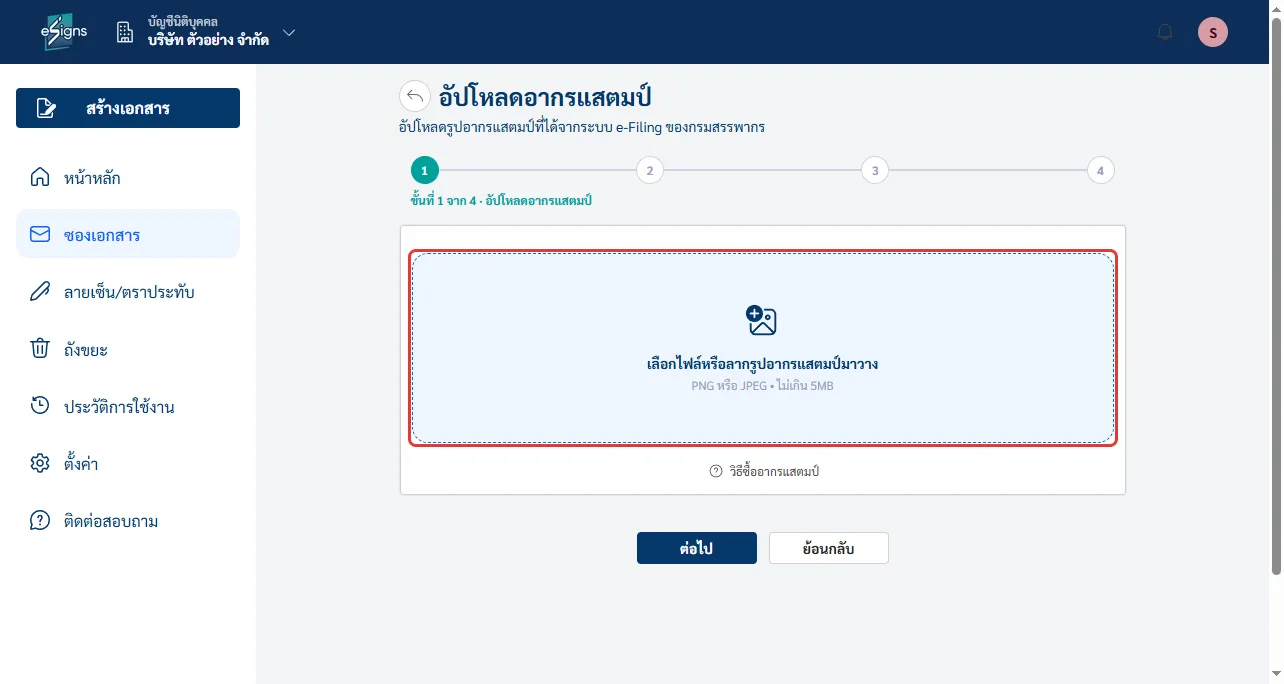
อัปโหลดรูปอากรแสตมป์
คลิกกรอบอัปโหลด แล้วเลือกรูปอากรแสตมป์ที่ได้จากระบบ e-Filing (PNG หรือ JPEG ไม่เกิน 5MB)
ยังไม่มีอากร คลิก วิธีซื้ออากรแสตมป์ เพื่อดูขั้นตอนซื้อ

ขั้นตอนที่ 6
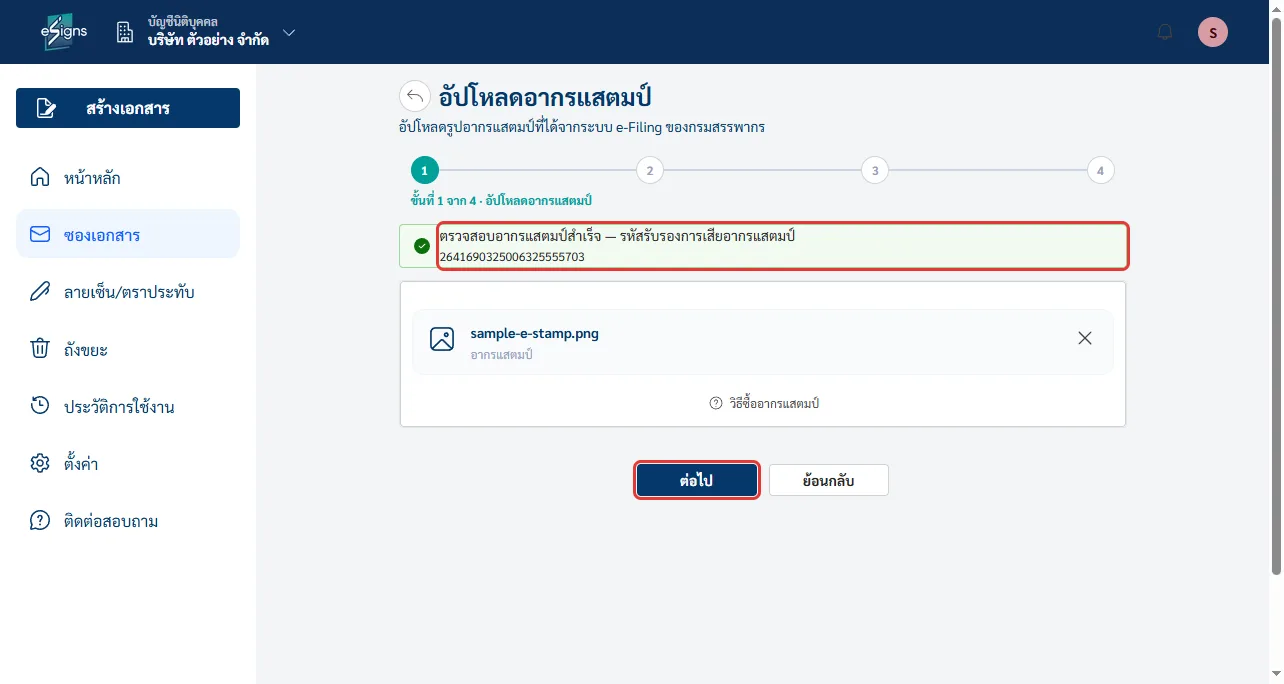
ตรวจรหัสรับรอง
ระบบอ่าน QR Code บนรูปอากร ถ้าถูกต้องจะแสดง ตรวจสอบอากรแสตมป์สำเร็จ พร้อมรหัสรับรองการเสียอากรแสตมป์ คลิก ต่อไป

ขั้นตอนที่ 7
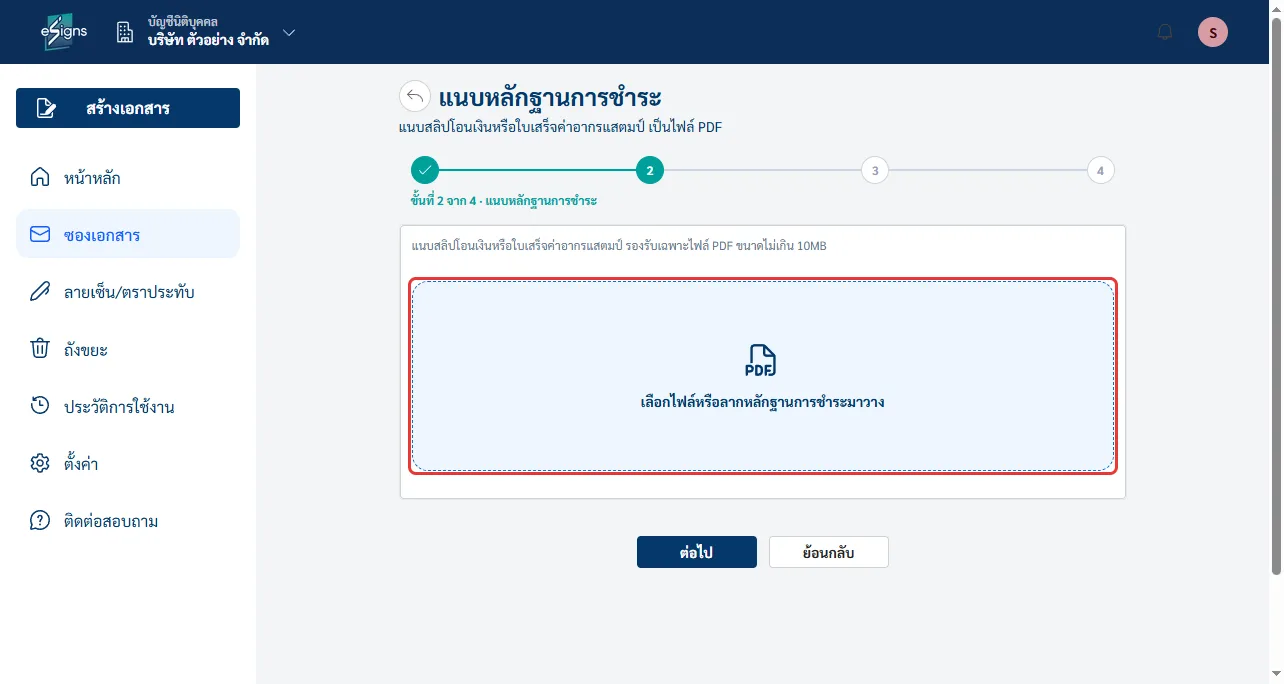
แนบหลักฐานการชำระ
แนบสลิปโอนเงินหรือใบเสร็จค่าอากรแสตมป์ เป็นไฟล์ PDF ขนาดไม่เกิน 10MB
ขั้นนี้มีเฉพาะเอกสารบางประเภท ถ้าไม่มีขั้นนี้ ระบบจะข้ามไปขั้นตรวจสอบเอกสาร

ขั้นตอนที่ 8
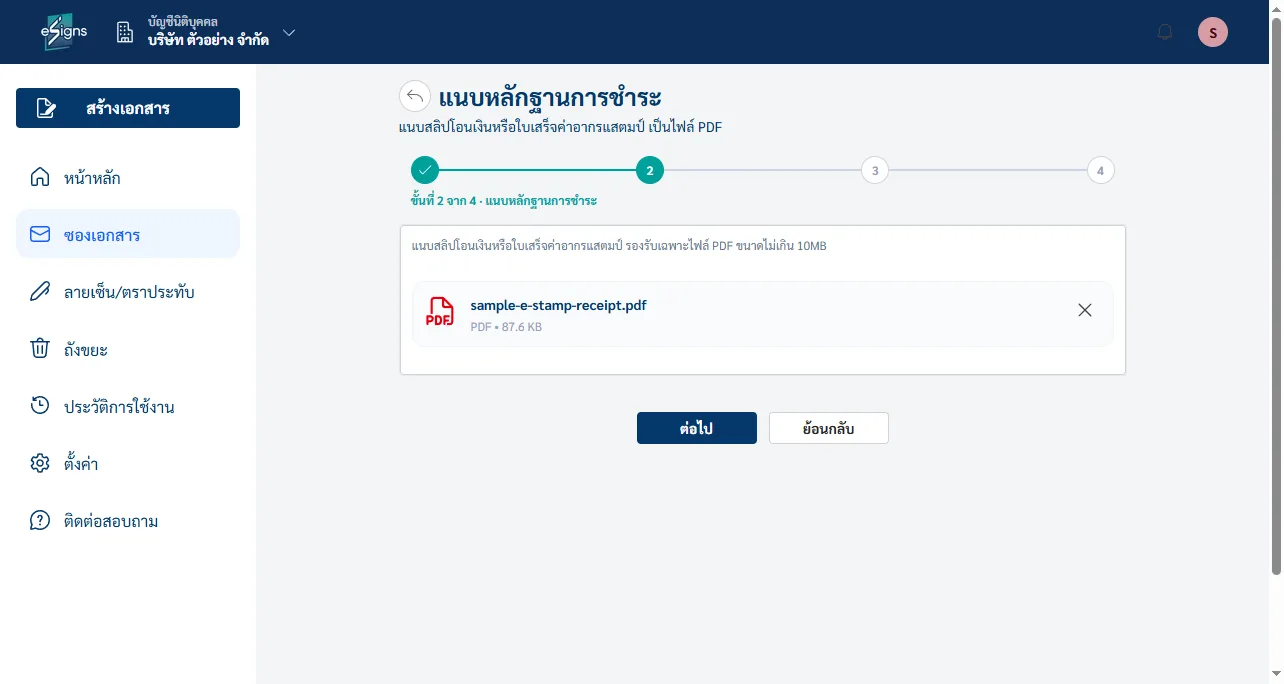
กดต่อไป
เมื่อไฟล์ขึ้นในรายการแล้ว คลิก ต่อไป

ขั้นตอนที่ 9
ตรวจตำแหน่งอากรบนเอกสาร
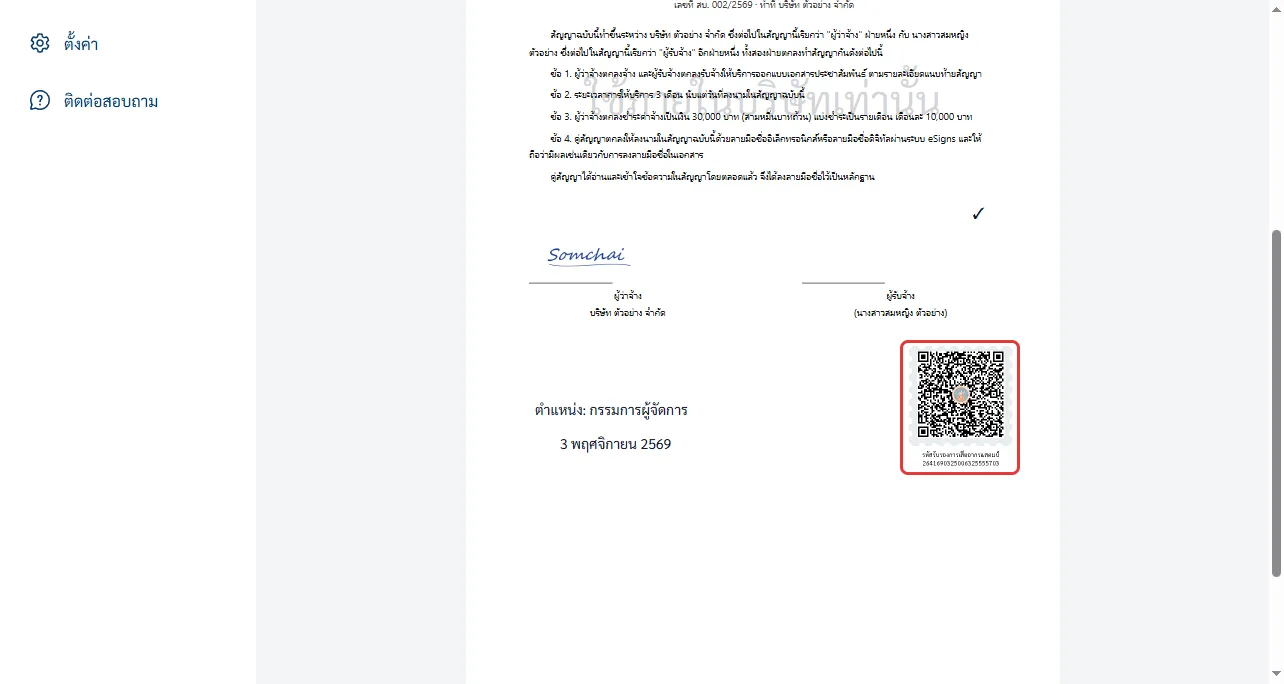
ระบบแสดงอากรแสตมป์บนเอกสารตรงพื้นที่ที่จองไว้ ตรวจตำแหน่งแล้วคลิก ต่อไป

ขั้นตอนที่ 10
ยืนยันติดอากรแสตมป์
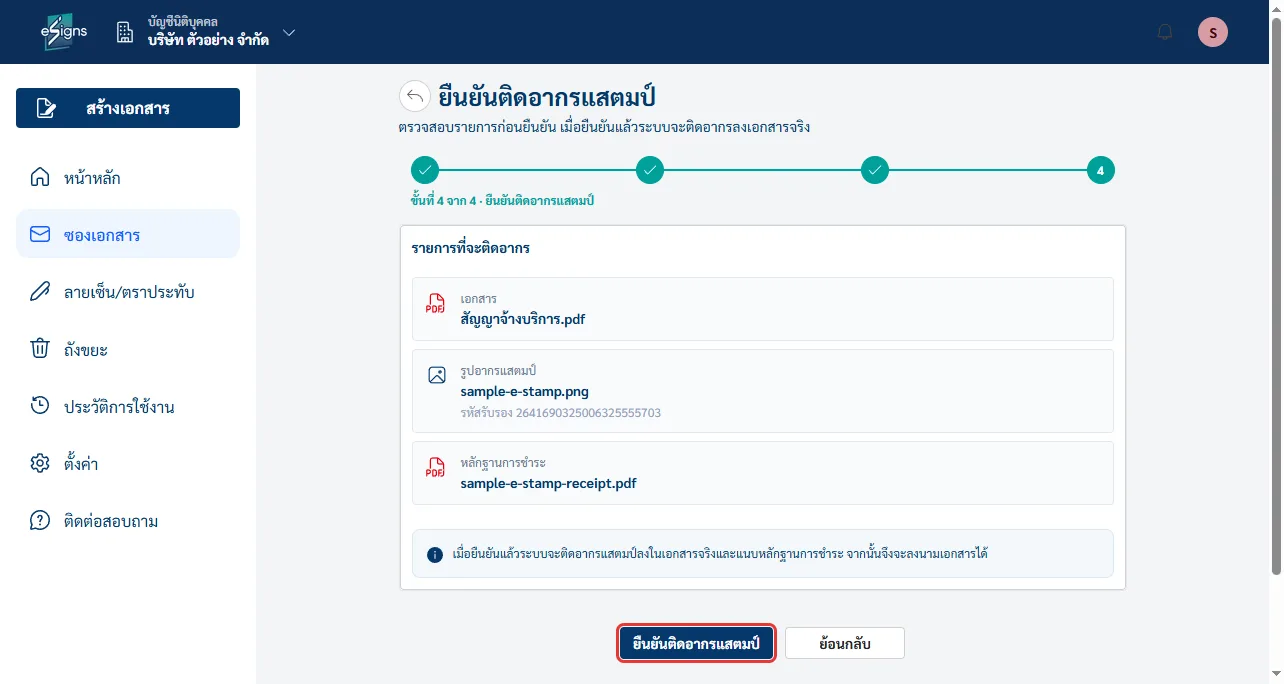
ตรวจรายการเอกสาร รูปอากร รหัสรับรอง และหลักฐานการชำระ แล้วคลิก ยืนยันติดอากรแสตมป์ และคลิก ยืนยัน อีกครั้ง

ขั้นตอนที่ 11
ติดอากรเรียบร้อย
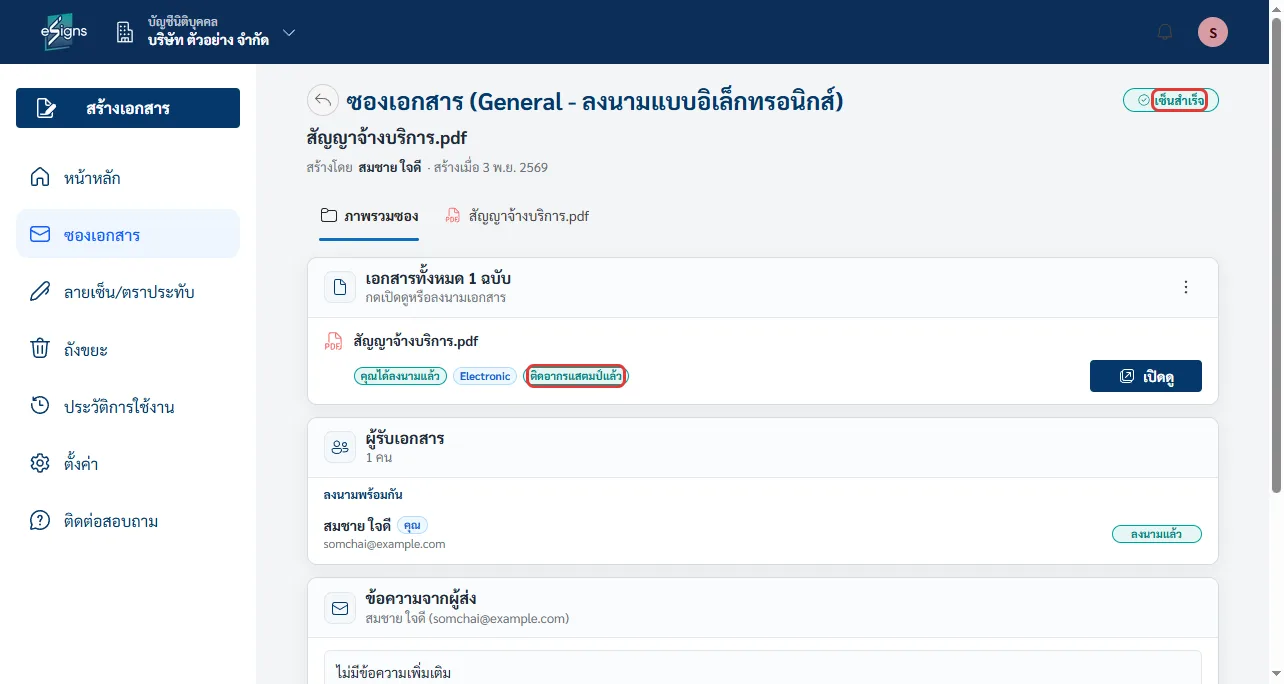
เอกสารมีป้าย ติดอากรแสตมป์แล้ว เมื่อติดครบทุกฉบับ ซองจะเปลี่ยนเป็น เซ็นสำเร็จ และดาวน์โหลดใบสรุปผลการตรวจสอบได้