ข้ามไปยังเนื้อหาหลัก
Frevation eSigns Flow

วิธีดาวน์โหลดเอกสารที่ลงนามแล้วและใบสรุปผลการตรวจสอบ

อัปเดตล่าสุด · 4 ขั้นตอน

เมื่อทุกคนลงนามครบ ดาวน์โหลดเอกสารที่ลงนามแล้วเก็บไว้ได้ทันที พร้อมใบสรุปผลการตรวจสอบที่บันทึกว่าใครลงนามเมื่อไร ใช้เป็นหลักฐานประกอบเอกสาร

  1. 1เปิดซองที่ลงนามครบแล้ว
  2. 2เปิดดูเอกสาร
  3. 3ดาวน์โหลดเอกสาร
  4. 4ดาวน์โหลดใบสรุปผลการตรวจสอบ
  1. ขั้นตอนที่ 1

    เปิดซองที่ลงนามครบแล้ว

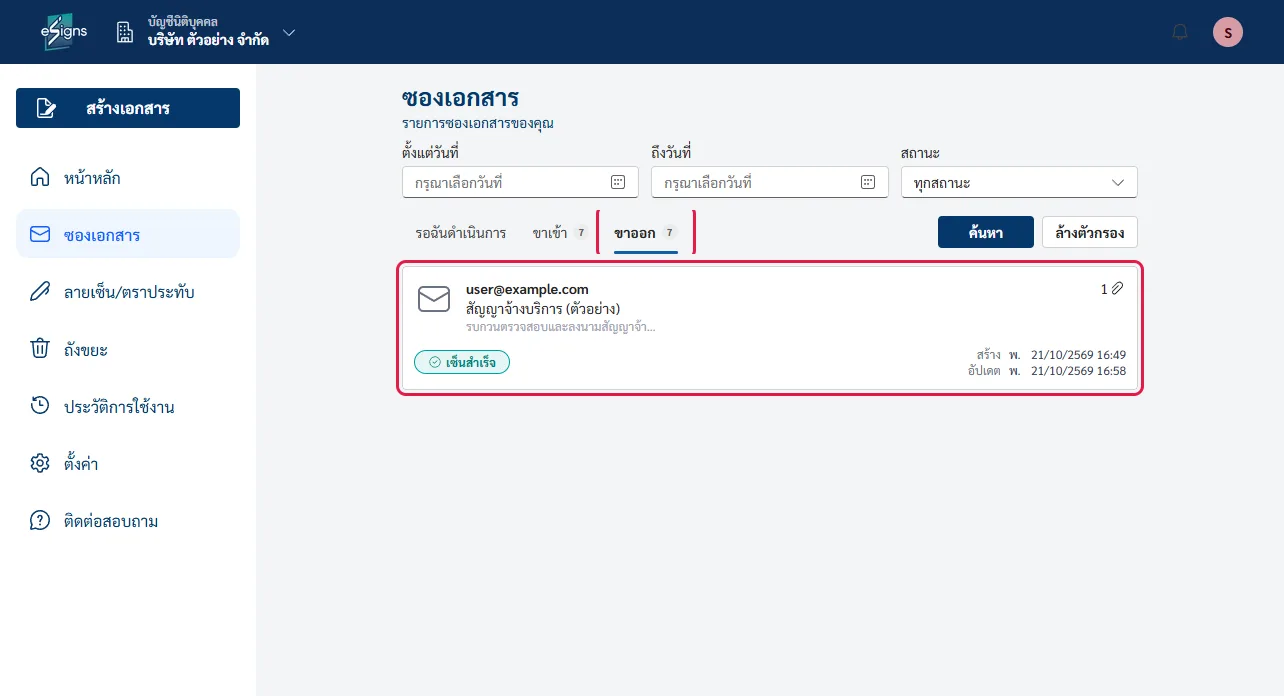
    ที่เมนู ซองเอกสาร เลือกแท็บ ขาออก (ซองที่คุณส่ง) หรือ ขาเข้า (ซองที่คุณได้รับ) แล้วคลิกซองที่มีสถานะ เซ็นสำเร็จ

    รายการซองเอกสาร แท็บขาออก ซองที่เซ็นสำเร็จ
  2. ขั้นตอนที่ 2

    เปิดดูเอกสาร

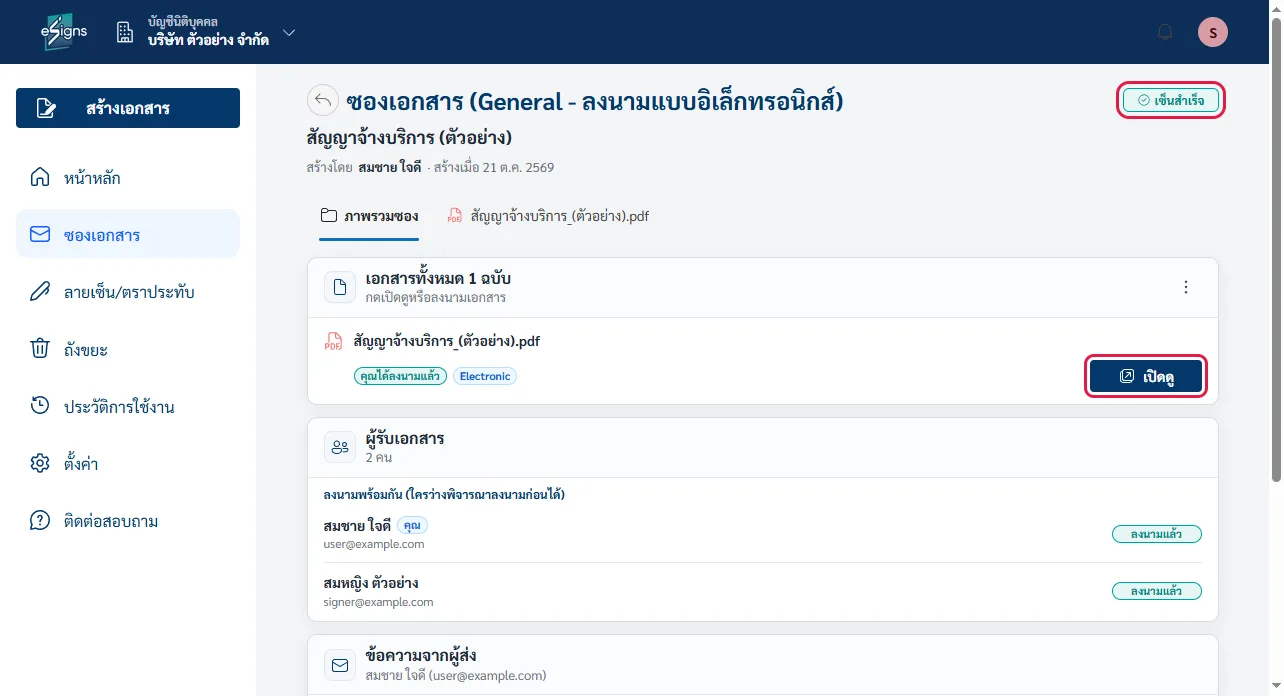
    หน้าซองแสดงสถานะ เซ็นสำเร็จ ที่มุมขวาบน คลิก เปิดดู ที่เอกสารที่ต้องการ

    หน้าซองเอกสารสถานะเซ็นสำเร็จ พร้อมปุ่มเปิดดู
  3. ขั้นตอนที่ 3

    ดาวน์โหลดเอกสาร

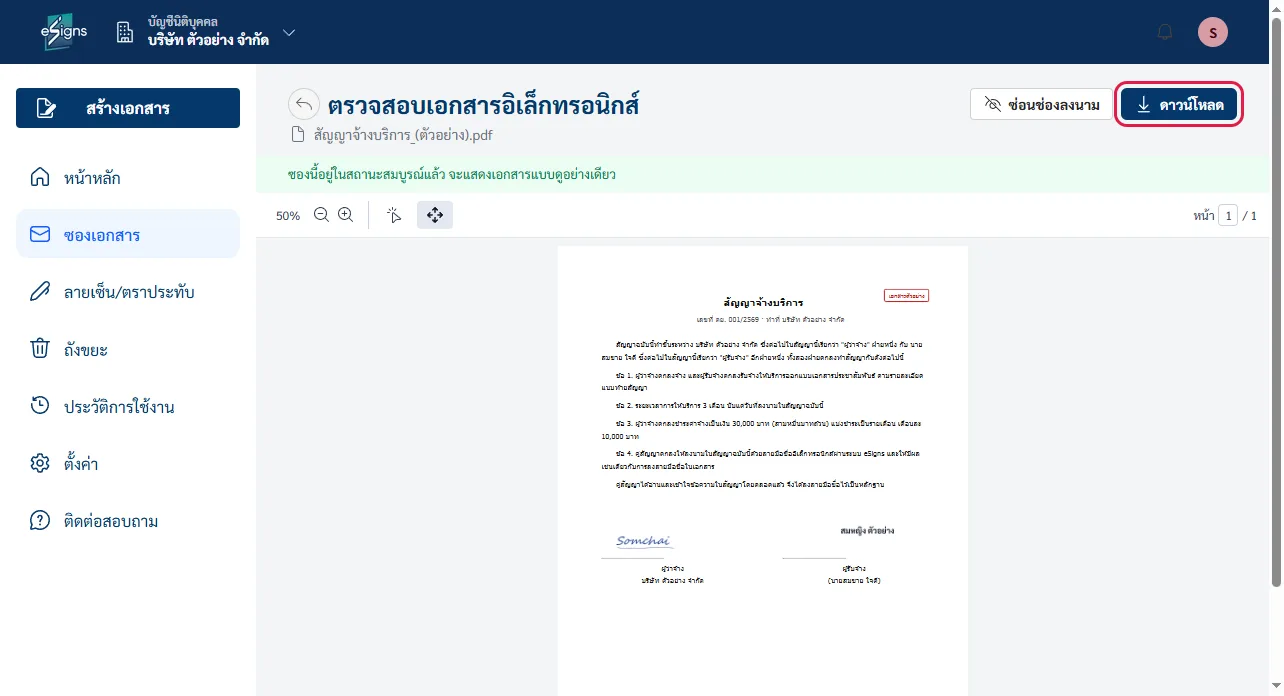
    ตรวจเอกสารที่มีลายเซ็นครบ แล้วคลิก ดาวน์โหลด ที่มุมขวาบน ระบบจะบันทึกไฟล์ PDF ลงในเครื่อง

    หน้าดูเอกสารที่ลงนามแล้ว พร้อมปุ่มดาวน์โหลด
  4. ขั้นตอนที่ 4

    ดาวน์โหลดใบสรุปผลการตรวจสอบ

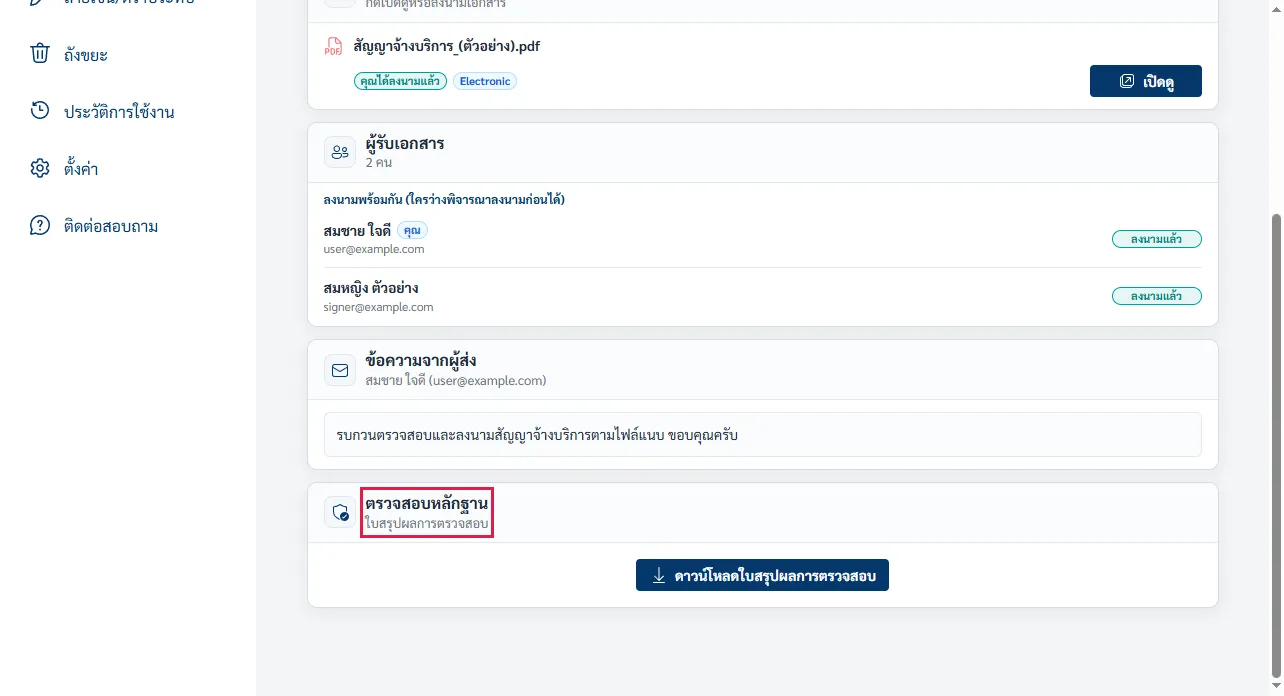
    กลับมาที่หน้าซอง เลื่อนลงไปที่ส่วน ตรวจสอบหลักฐาน แล้วคลิก ดาวน์โหลดใบสรุปผลการตรวจสอบ

    ส่วนตรวจสอบหลักฐาน พร้อมปุ่มดาวน์โหลดใบสรุปผลการตรวจสอบ

ทำตามแล้วยังติดปัญหา?

ทักทีมงานทาง LINE หรืออีเมล เราช่วยดูให้ในเวลาทำการ

QR Code สำหรับเพิ่มเพื่อน LINE Official Account ของ Frevation eSigns Flow (เปิดในแท็บใหม่)

คุยกับทีมงานได้ทันที

สแกนเพื่อแชตกับเรา

สิ่งที่ได้เมื่อเริ่มใช้งาน

  • ส่งเอกสารให้ลงนามได้ทันที 5 ซองแรก ทั้งลายเซ็นอิเล็กทรอนิกส์และดิจิทัล
  • คู่ค้าเซ็นผ่านลิงก์ในอีเมลได้เลย ไม่ต้องสมัครสมาชิก
  • ยืนยันตัวตนผู้ลงนามด้วย ThaID พร้อมใบสรุปหลักฐานแนบท้ายทุกซอง
  • มีทีมงานคอยตอบทุกคำถามผ่านอีเมลและ LINE
เร็วๆ นี้

เปิดให้ใช้งานเร็วๆ นี้

ระบบกำลังเตรียมเปิดให้บริการ ระหว่างนี้ติดต่อทีมงานเพื่อสอบถามรายละเอียดหรือขอทดลองใช้งานก่อนได้