วิธีส่งเอกสารให้ลงนามด้วยลายเซ็นดิจิทัล (ใบรับรอง)
อัปเดตล่าสุด · 10 ขั้นตอน
ลายเซ็นดิจิทัลลงนามด้วยใบรับรองดิจิทัลของผู้ลงนาม ตรวจสอบได้ว่าใครลงนามและเอกสารไม่ถูกแก้ไขหลังลงนาม ขั้นตอนการส่งคล้ายกับลายเซ็นอิเล็กทรอนิกส์ ต่างกันที่ขั้นเลือกวิธีลงนามและรูปแบบการแสดงผลบนเอกสาร
ผู้ลงนามต้องมีใบรับรองดิจิทัลในระบบก่อน ถ้ายังไม่มี ดูที่ส่วน ความพร้อมใช้งาน ในหน้าหลัก
- 1เลือกเอกสารทั่วไป
- 2เลือกลายเซ็นดิจิทัล
- 3อัปโหลดไฟล์ PDF
- 4เลือกผู้ลงนาม
- 5วางช่องลายเซ็นบนเอกสาร
- 6เลือกรูปแบบการแสดงผล
- 7ตรวจตำแหน่งก่อนส่ง
- 8ใส่ข้อความถึงผู้รับ แล้วกดส่ง
- 9ยืนยันการส่ง
- 10ติดตามสถานะ
ขั้นตอนที่ 1
เลือกเอกสารทั่วไป
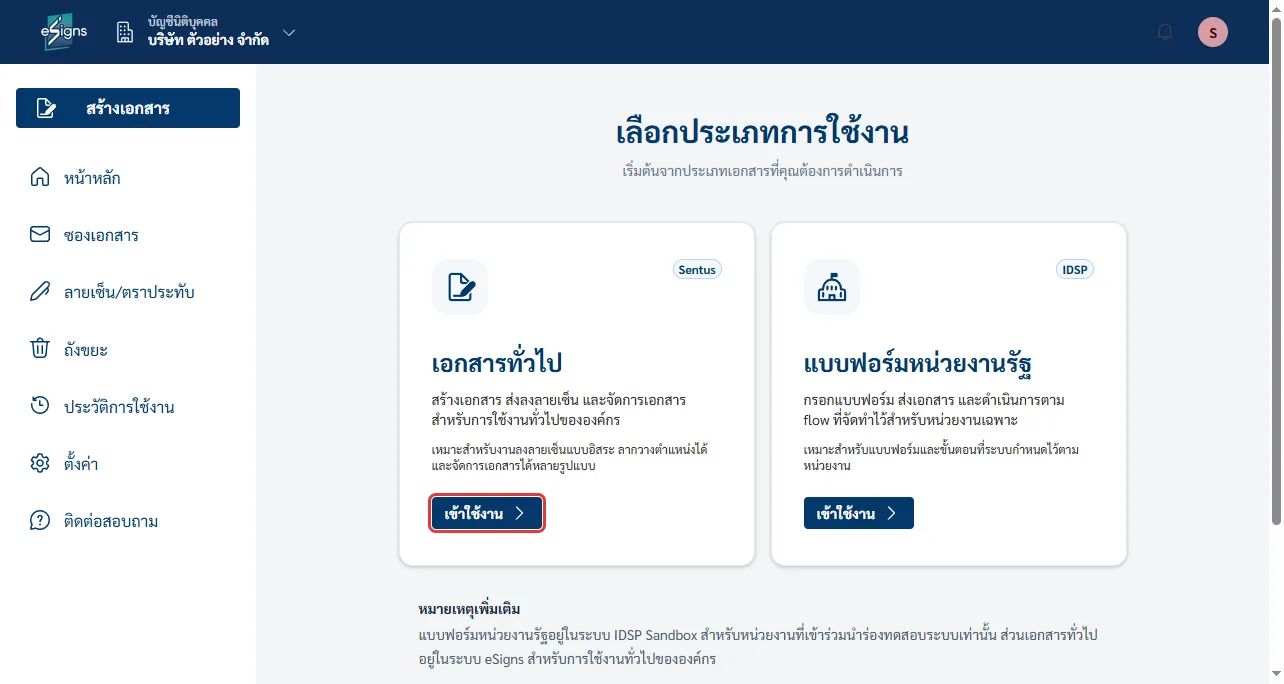
คลิก สร้างเอกสาร ที่เมนูด้านซ้าย แล้วคลิก เข้าใช้งาน ที่การ์ด เอกสารทั่วไป

ขั้นตอนที่ 2
เลือกลายเซ็นดิจิทัล
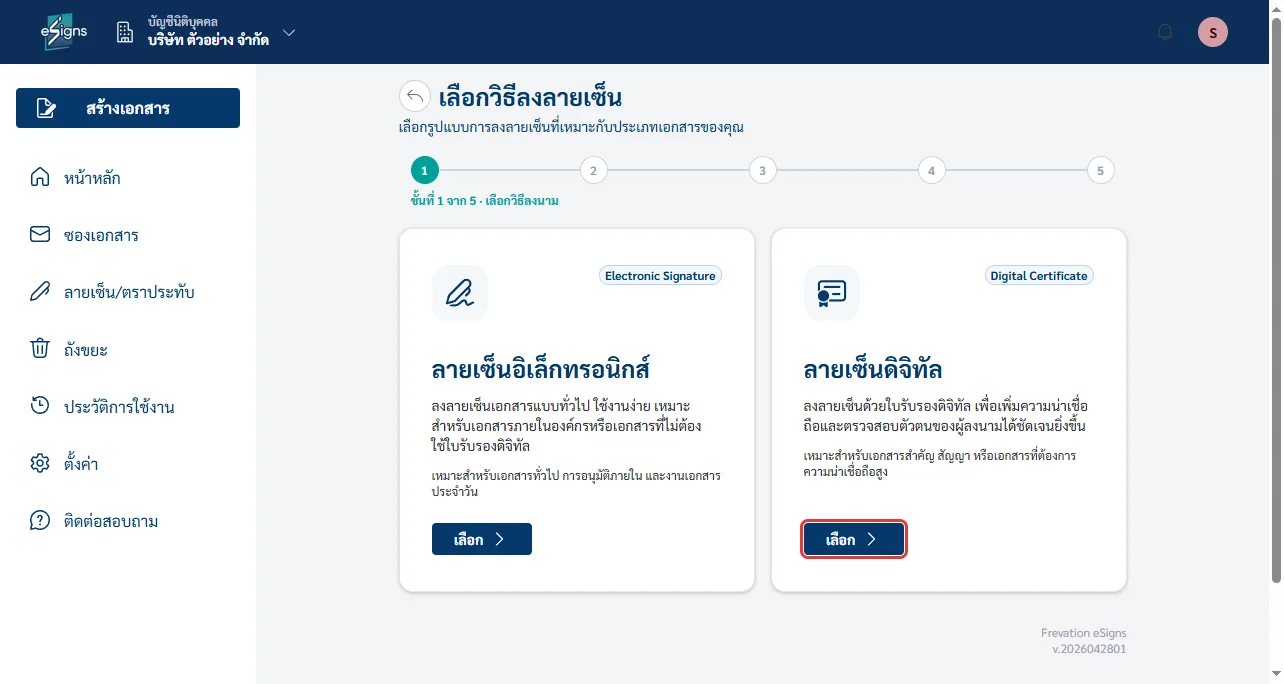
คลิก เลือก ที่การ์ด ลายเซ็นดิจิทัล (Digital Certificate)

ขั้นตอนที่ 3
อัปโหลดไฟล์ PDF
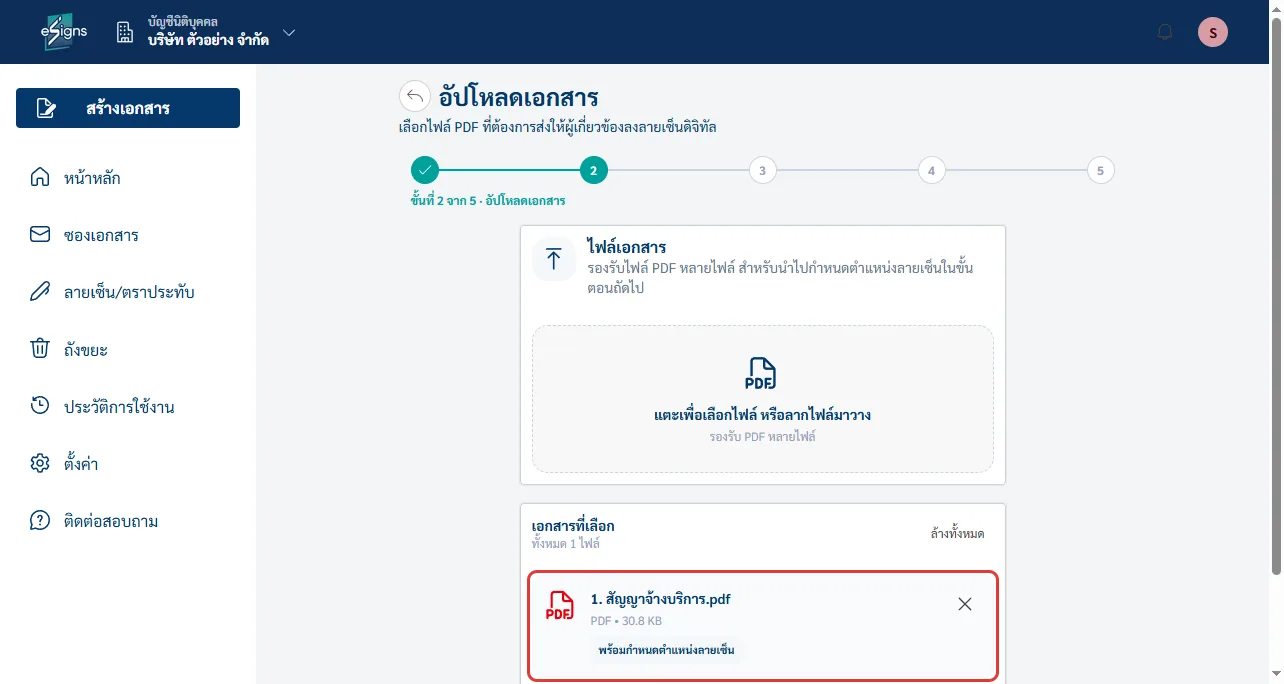
คลิกกรอบอัปโหลดหรือลากไฟล์ PDF มาวาง อัปโหลดได้หลายไฟล์ในซองเดียว เมื่อไฟล์ขึ้นว่า พร้อมกำหนดตำแหน่งลายเซ็น ให้คลิก ต่อไป

ขั้นตอนที่ 4
เลือกผู้ลงนาม
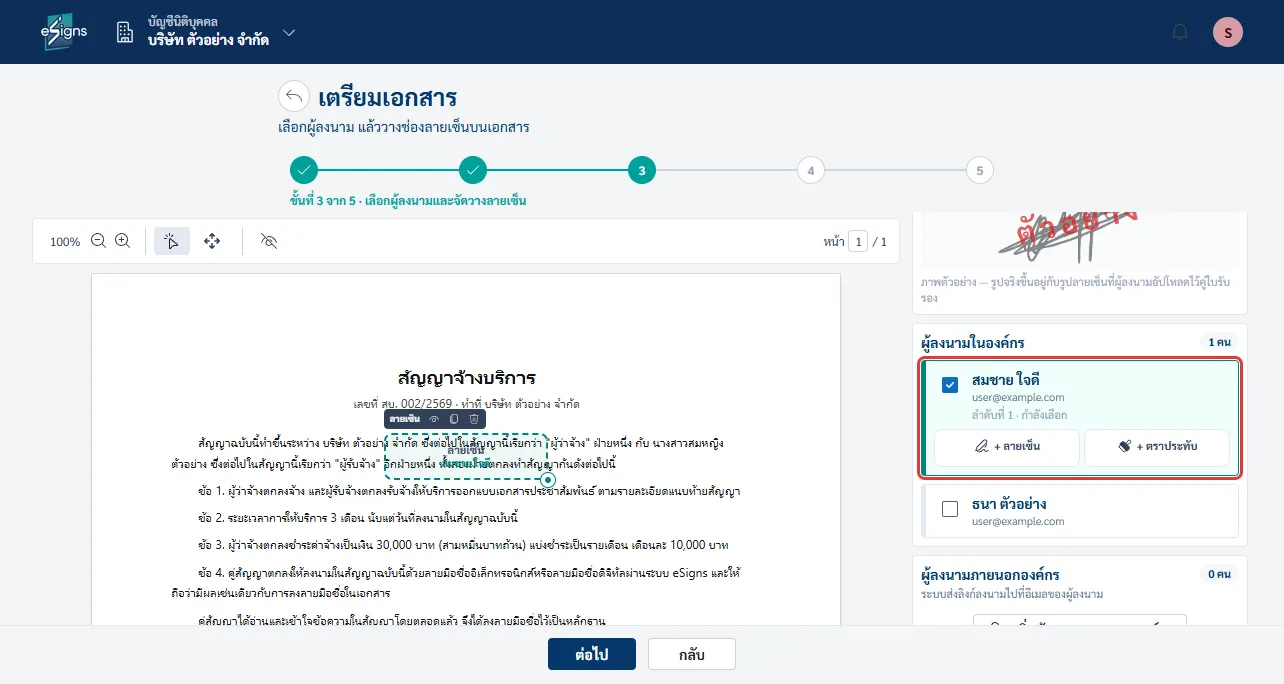
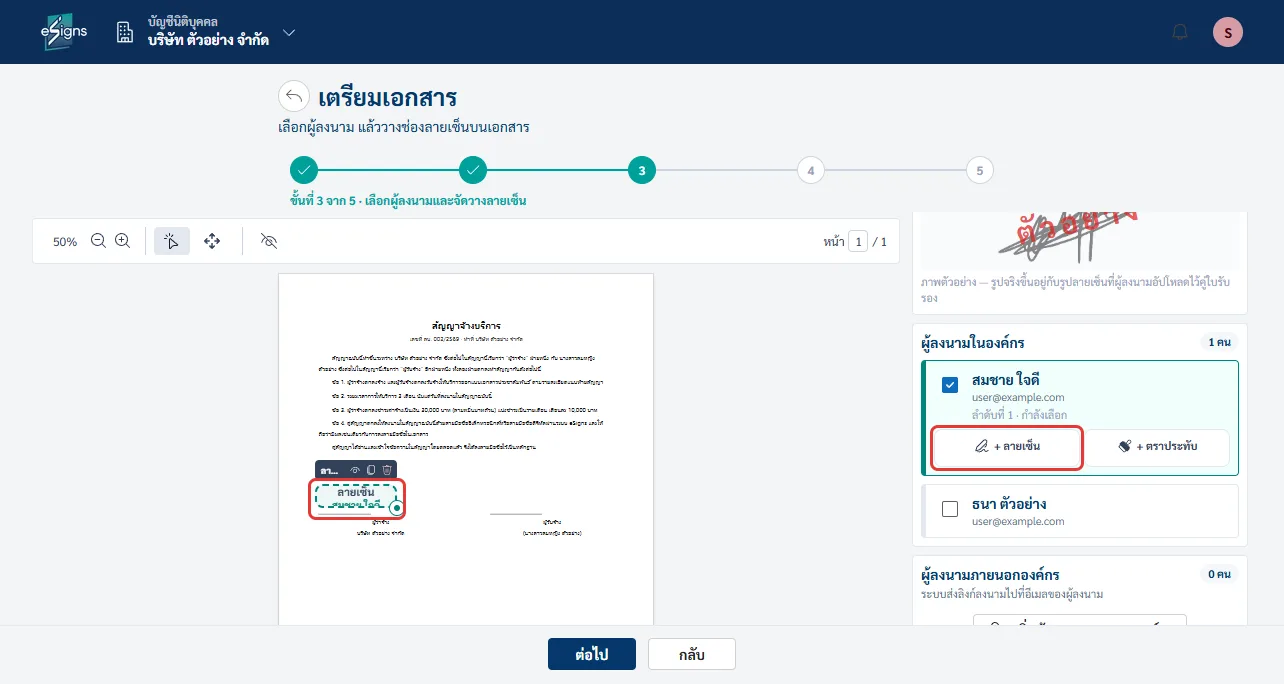
ที่ ผู้ลงนามในองค์กร ติ๊กเลือกผู้ลงนาม ระบบจะวางช่องลายเซ็นให้ 1 ช่อง ถ้ามีผู้ลงนามที่ไม่ได้เป็นสมาชิก คลิก เพิ่มผู้ลงนามภายนอกองค์กร

ขั้นตอนที่ 5
วางช่องลายเซ็นบนเอกสาร
ลากช่องลายเซ็นไปวางตรงตำแหน่งที่ต้องการ ถ้าต้องการเพิ่มช่อง คลิก + ลายเซ็น หรือ + ตราประทับ ที่ชื่อผู้ลงนาม
ใช้ปุ่มแว่นขยายเหนือเอกสารเพื่อย่อให้เห็นทั้งหน้า

ขั้นตอนที่ 6
เลือกรูปแบบการแสดงผล
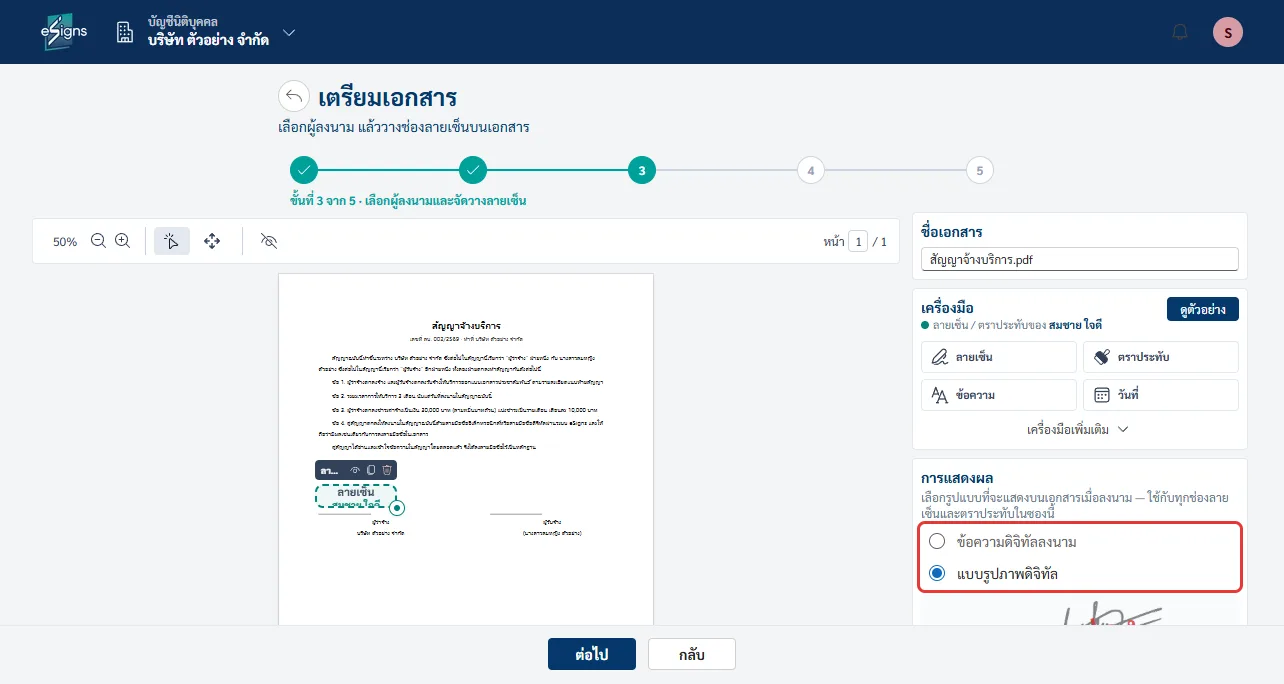
ที่ส่วน การแสดงผล เลือกสิ่งที่จะปรากฏบนเอกสารเมื่อลงนาม ใช้กับทุกช่องในซองนี้
ข้อความดิจิทัลลงนาม แสดงชื่อผู้ลงนามและวันเวลาเป็นข้อความ ส่วน แบบรูปภาพดิจิทัล แสดงรูปลายเซ็นที่ผู้ลงนามอัปโหลดไว้คู่ใบรับรอง

ขั้นตอนที่ 7
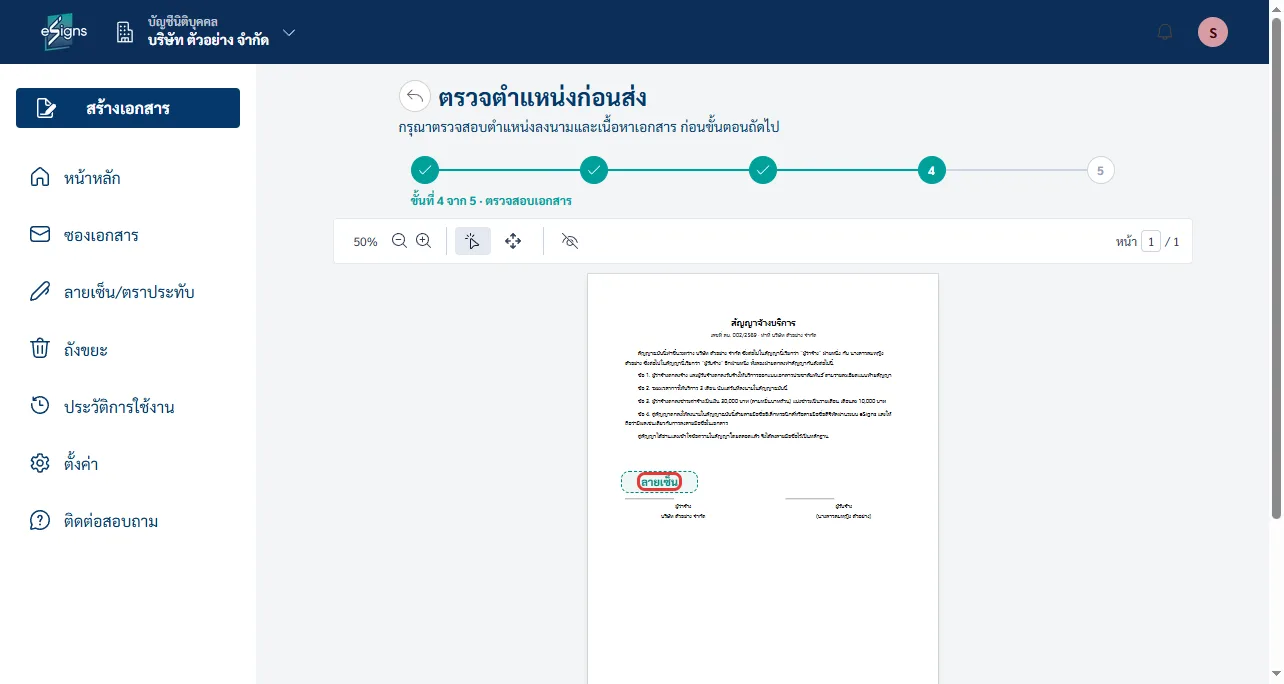
ตรวจตำแหน่งก่อนส่ง
ตรวจตำแหน่งช่องลงนามบนเอกสารอีกครั้ง ถ้าต้องแก้ คลิก กลับ แล้วคลิก ต่อไป เมื่อเรียบร้อย

ขั้นตอนที่ 8
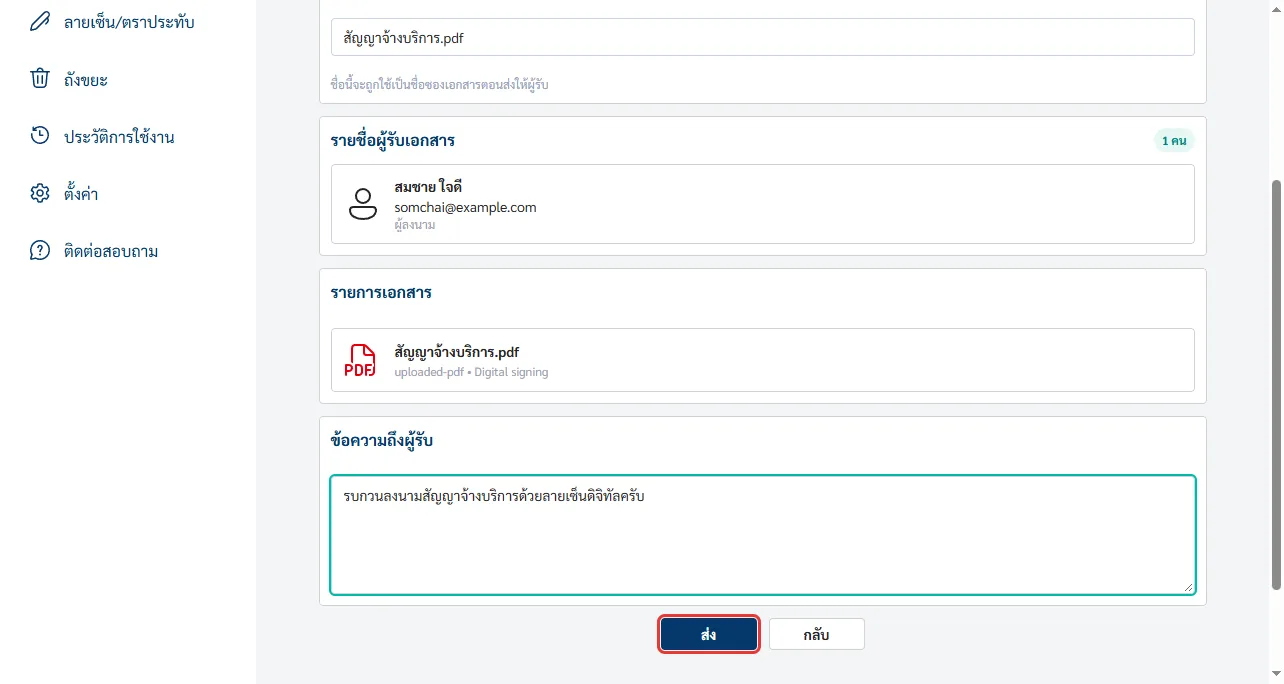
ใส่ข้อความถึงผู้รับ แล้วกดส่ง
ตรวจชื่อซอง รายชื่อผู้รับ และรายการเอกสาร พิมพ์ข้อความถึงผู้รับ (ไม่บังคับ) แล้วคลิก ส่ง

ขั้นตอนที่ 9
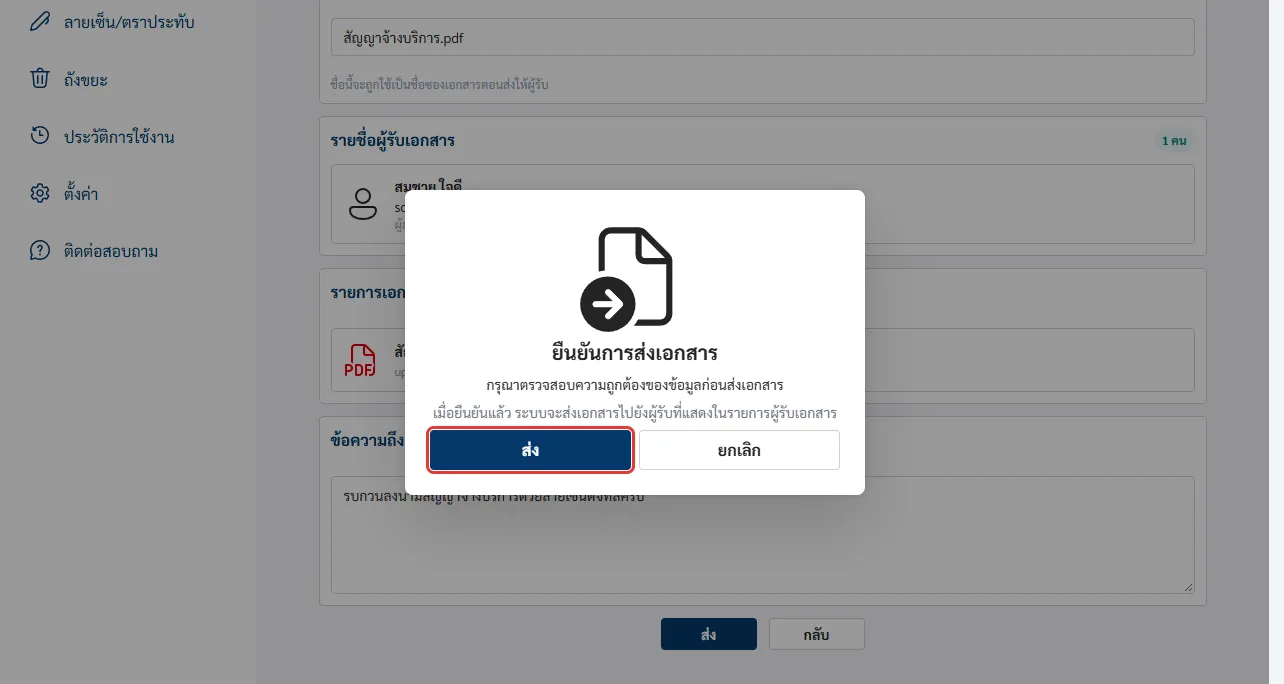
ยืนยันการส่ง
คลิก ส่ง ในหน้าต่างยืนยัน ระบบจะส่งอีเมลแจ้งผู้ลงนามทุกคน

ขั้นตอนที่ 10
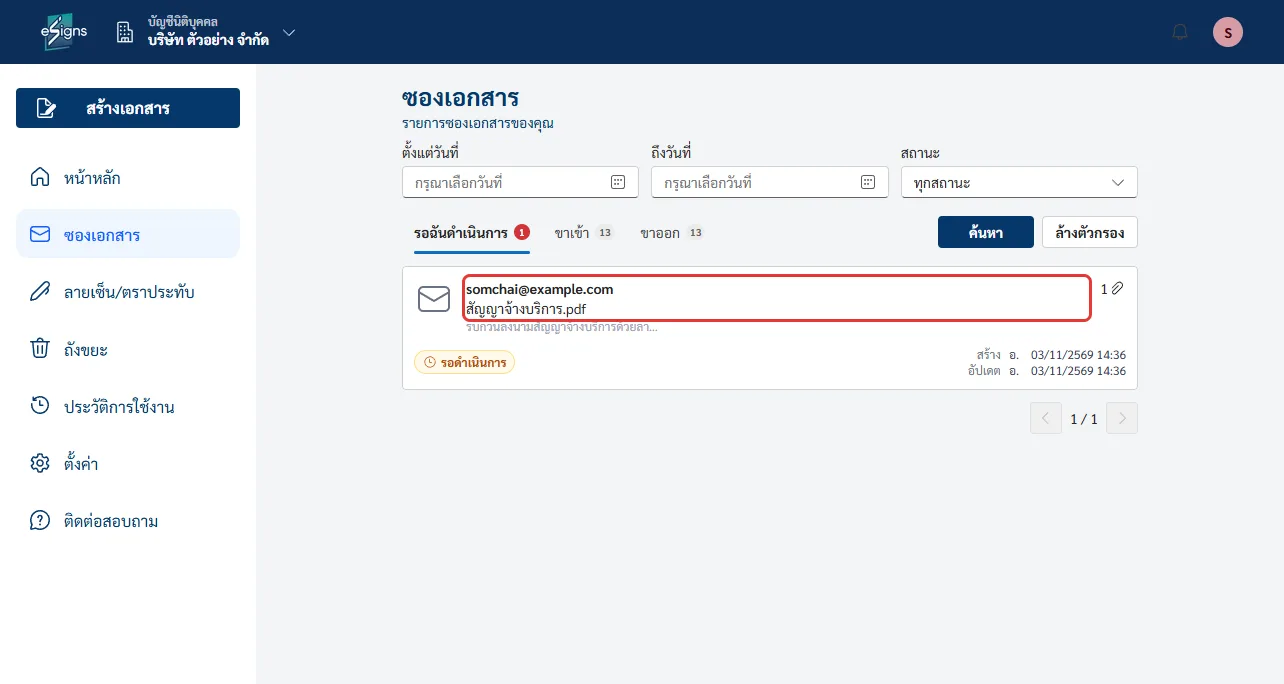
ติดตามสถานะ
ซองที่ส่งแล้วอยู่ที่เมนู ซองเอกสาร สถานะ รอดำเนินการ จนกว่าทุกคนจะลงนามครบ