วิธีวางช่องข้อความ วันที่ Checkbox สำเนาถูกต้อง และลายน้ำ
อัปเดตล่าสุด · 8 ขั้นตอน
นอกจากช่องลายเซ็นและตราประทับ หน้าเตรียมเอกสารยังมีเครื่องมือสำหรับเติมข้อมูลลงเอกสาร ทุกอย่างที่วางจะพิมพ์ลงเอกสารจริงเมื่อส่ง
เครื่องมือเหล่านี้อยู่ในหน้าเตรียมเอกสาร (ขั้นที่ 3) ทั้งแบบลายเซ็นอิเล็กทรอนิกส์และดิจิทัล
ขั้นตอนที่ 1
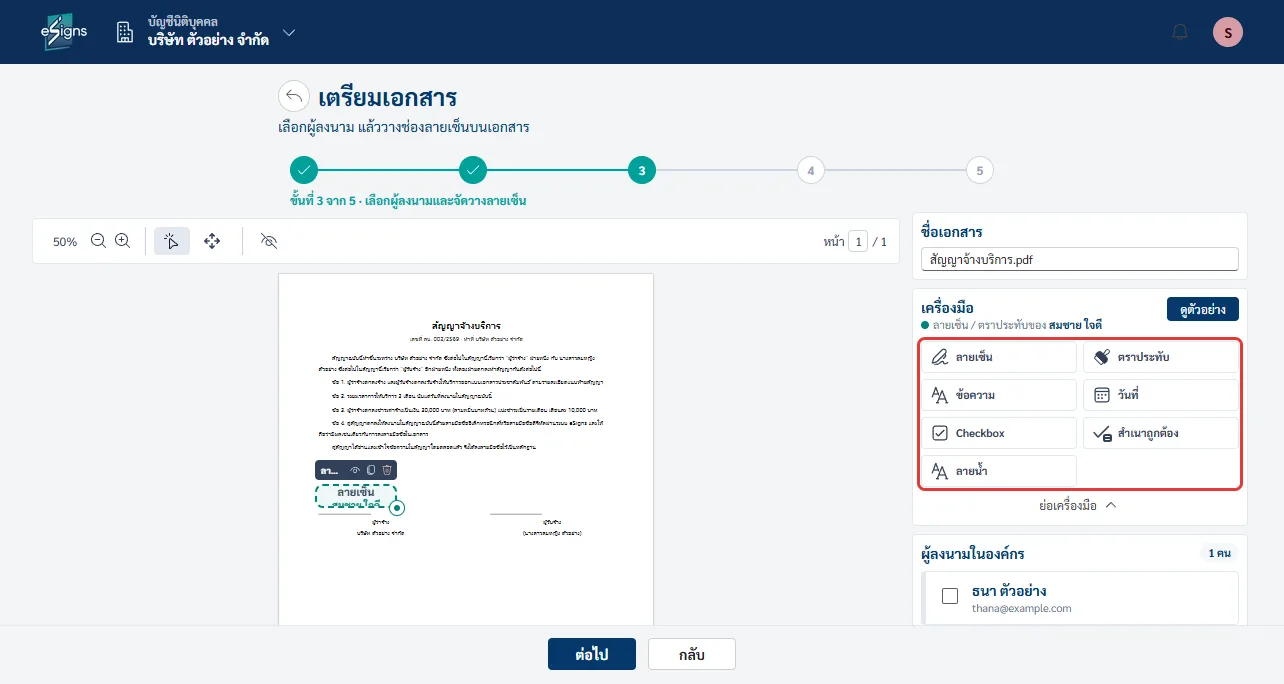
เปิดเครื่องมือเพิ่มเติม
ที่การ์ด เครื่องมือ คลิก เครื่องมือเพิ่มเติม จะเห็นปุ่ม Checkbox, สำเนาถูกต้อง และ ลายน้ำ เพิ่มจาก ข้อความ และ วันที่
คลิกปุ่ม = วางช่องกลางหน้าที่เปิดอยู่ หรือลากปุ่มไปวางตรงจุดที่ต้องการ

ขั้นตอนที่ 2
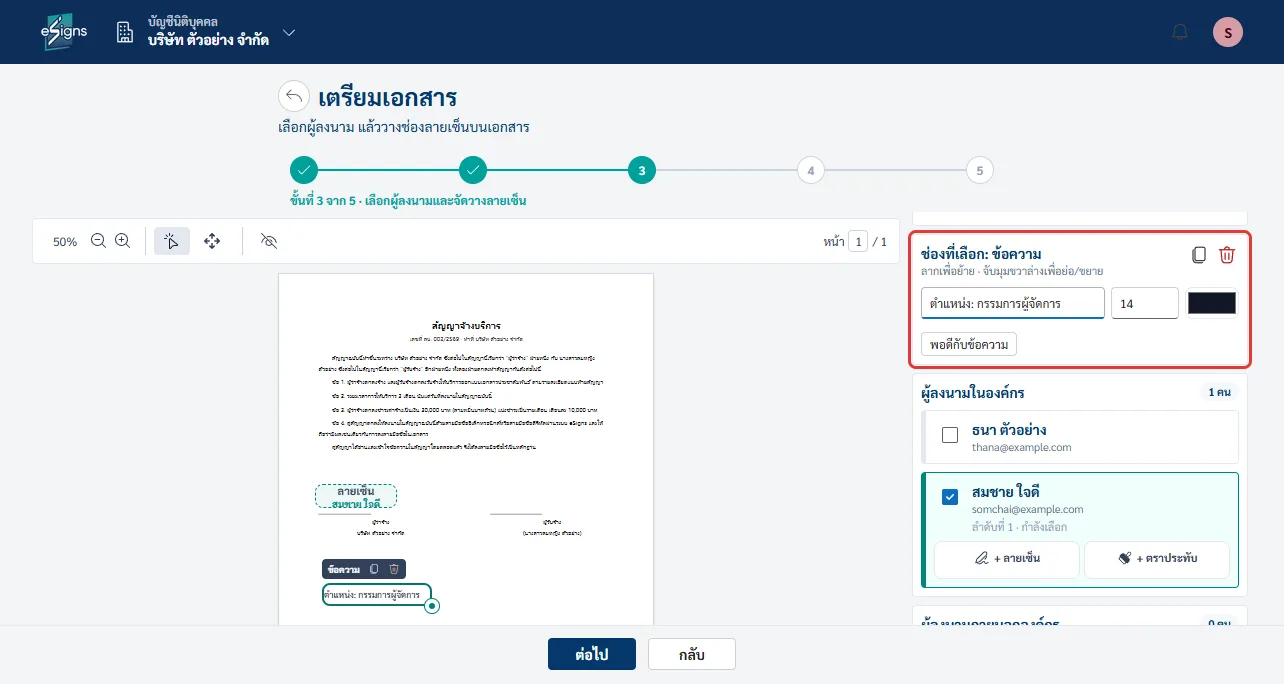
ข้อความ
คลิก ข้อความ แล้วพิมพ์ข้อความในการ์ด ช่องที่เลือก ปรับขนาดตัวอักษรและสีได้ คลิก พอดีกับข้อความ ให้กรอบพอดีกับตัวหนังสือ
ลากช่องเพื่อย้าย จับมุมขวาล่างเพื่อย่อ/ขยาย

ขั้นตอนที่ 3
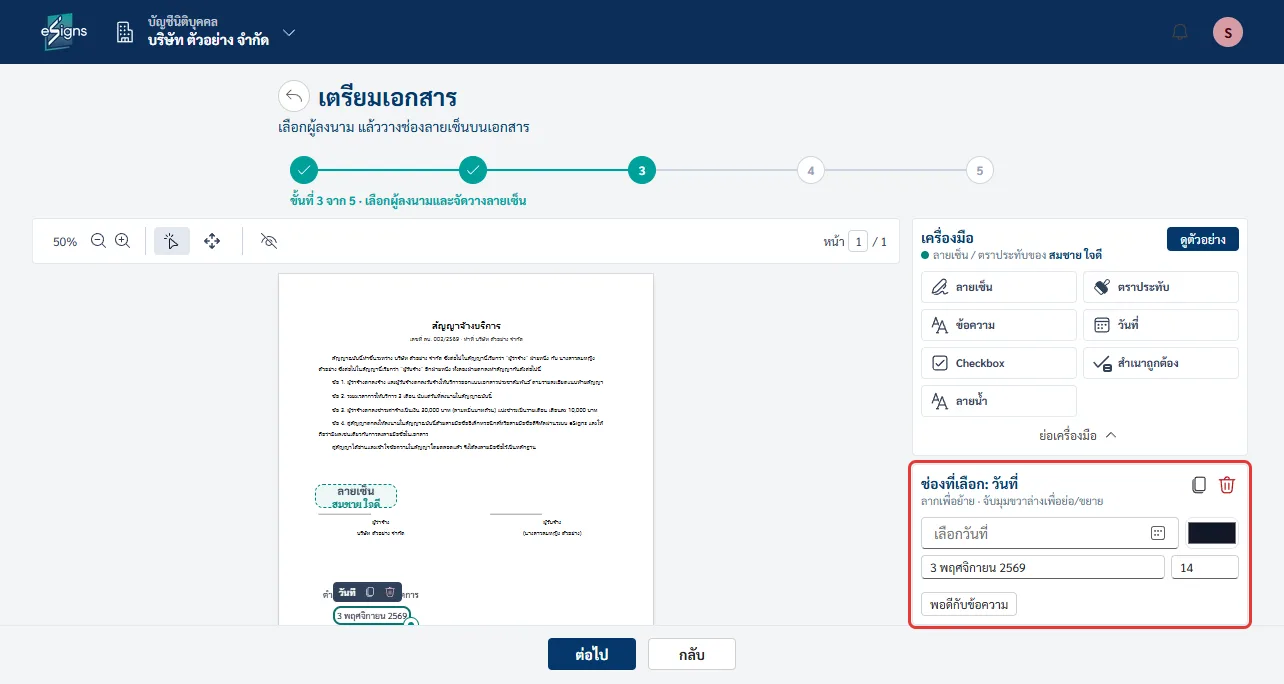
วันที่
คลิก วันที่ ระบบใส่วันที่วันนี้ให้ เลือกวันอื่นได้จากปฏิทิน และปรับขนาดตัวอักษรได้

ขั้นตอนที่ 4
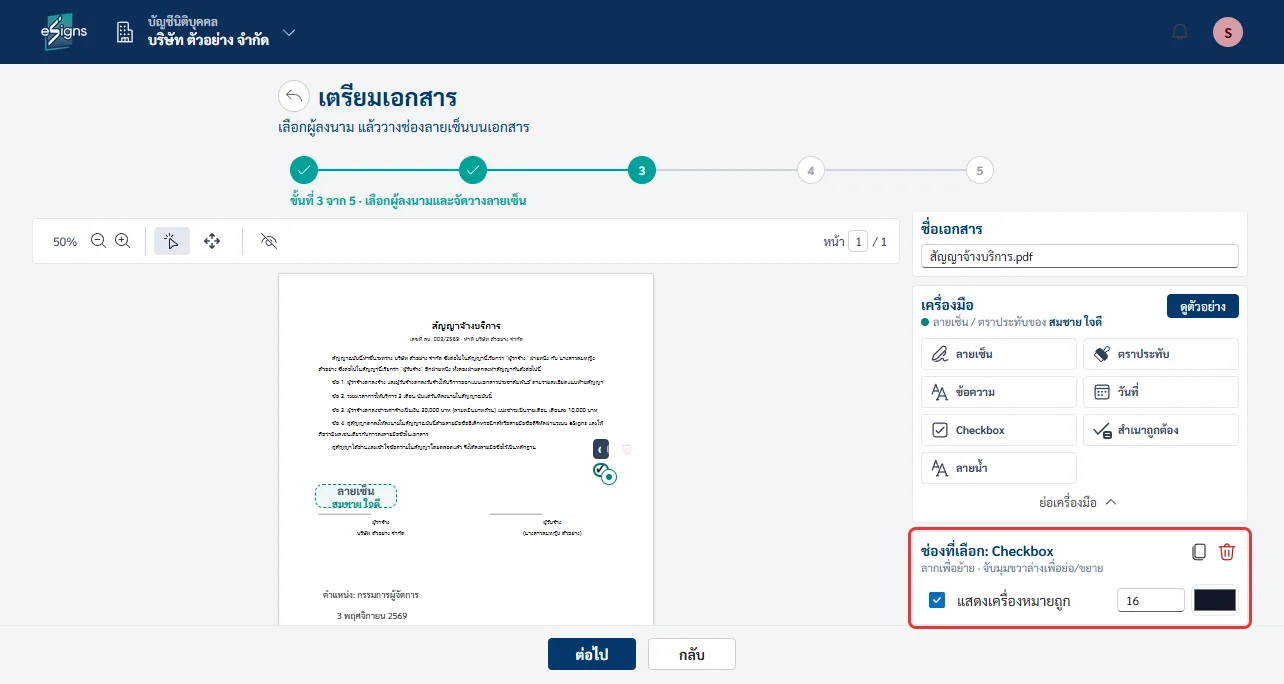
Checkbox
คลิก Checkbox เพื่อวางเครื่องหมายถูก ติ๊ก แสดงเครื่องหมายถูก เพื่อให้แสดงบนเอกสาร และปรับขนาดได้

ขั้นตอนที่ 5
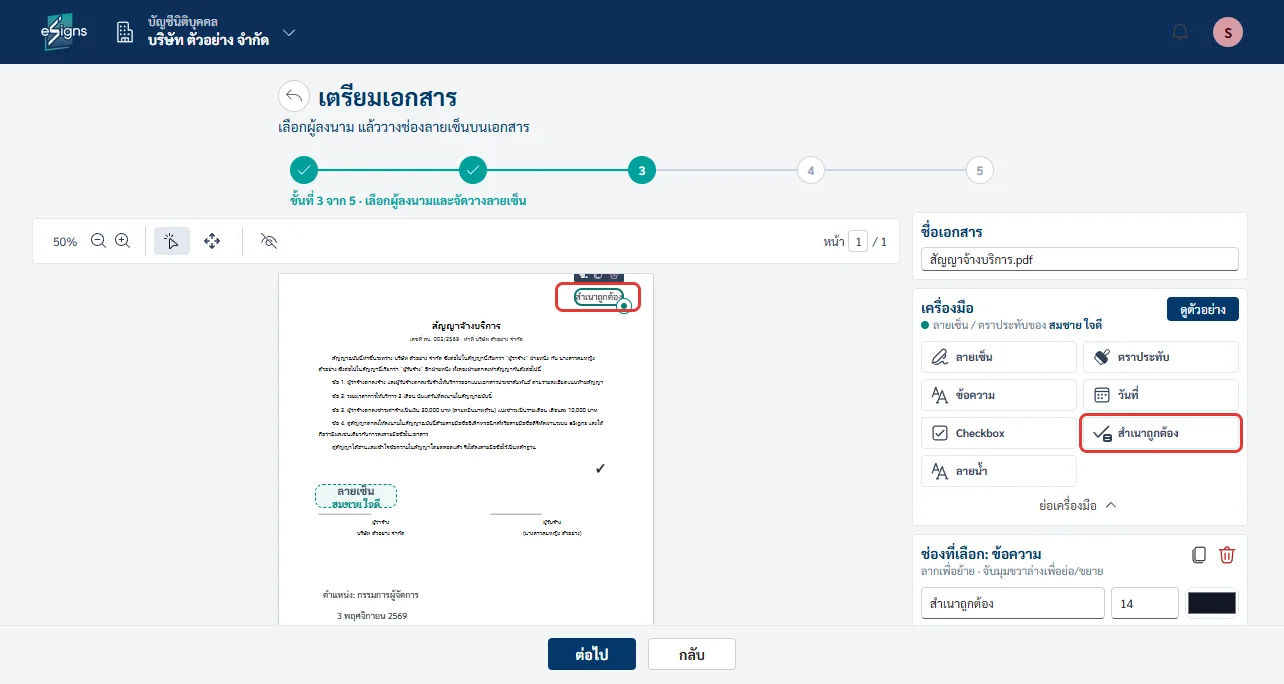
สำเนาถูกต้อง
คลิก สำเนาถูกต้อง ระบบจะวางข้อความ สำเนาถูกต้อง ให้ ลากไปวางมุมเอกสารหรือตำแหน่งที่ต้องการ แก้ข้อความได้เหมือนช่องข้อความ

ขั้นตอนที่ 6
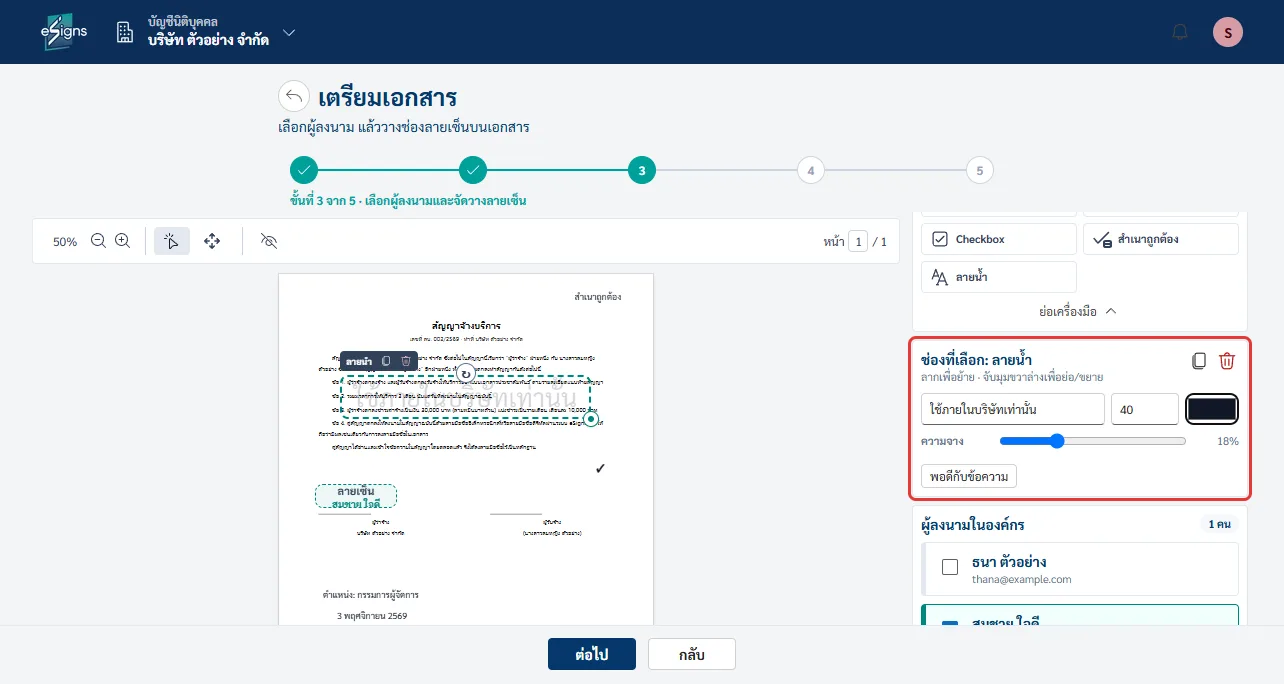
ลายน้ำ
คลิก ลายน้ำ แล้วพิมพ์ข้อความ ปรับขนาดตัวอักษร สี และ ความจาง ได้ หมุนลายน้ำได้ด้วยปุ่มหมุนเหนือกรอบ

ขั้นตอนที่ 7
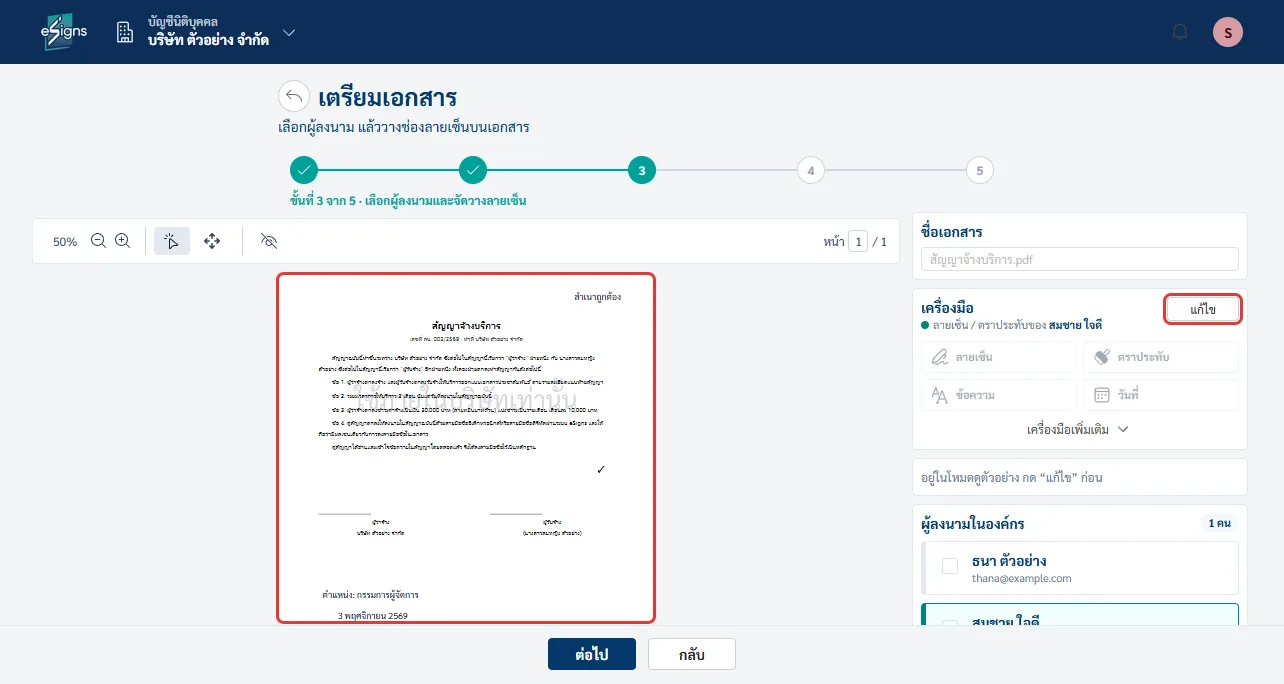
ดูตัวอย่างก่อนส่ง
คลิก ดูตัวอย่าง เพื่อดูเอกสารแบบที่ผู้รับจะเห็น คลิก แก้ไข เพื่อกลับไปแก้ เมื่อเรียบร้อย คลิก ต่อไป

ขั้นตอนที่ 8
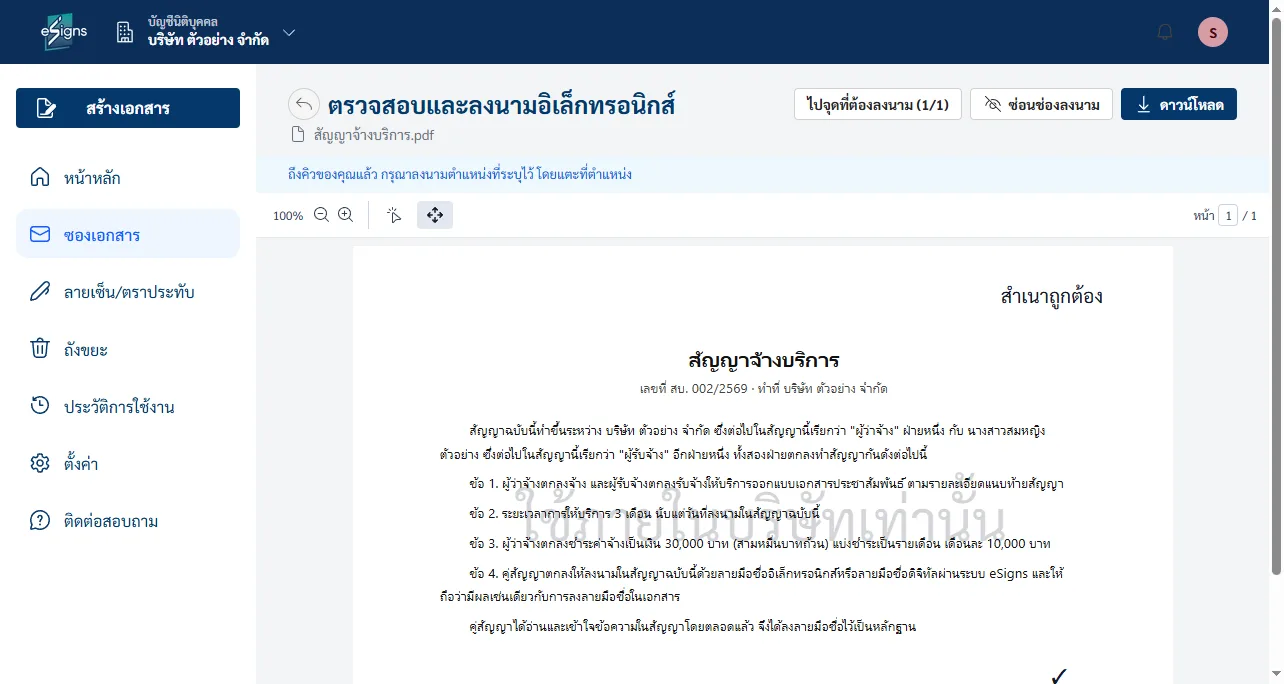
ผลบนเอกสาร
เมื่อส่งแล้ว ข้อความ วันที่ เครื่องหมายถูก สำเนาถูกต้อง และลายน้ำจะพิมพ์ลงเอกสารจริง ผู้ลงนามเห็นเหมือนกันทุกคน