ข้ามไปยังเนื้อหาหลัก
Frevation eSigns Flow

วิธีอนุมัติคำขอเปิดบัญชีนิติบุคคล (สำหรับกรรมการ)

อัปเดตล่าสุด · 4 ขั้นตอน

เมื่อมีคนขอเปิดบัญชีนิติบุคคลและเลือกคุณเป็นกรรมการผู้อนุมัติ คุณจะได้รับอีเมลแจ้ง เข้าสู่ระบบ Frevation eSigns Flow ด้วยบัญชีของคุณ และยืนยันตัวตนด้วย ThaID ให้เรียบร้อย

ระบบจับคู่คุณกับคำขอจากเลขประจำตัวประชาชนใน ThaID หลังยืนยันตัวตนจะพาไปหน้าอนุมัติให้อัตโนมัติ

  1. 1ตรวจข้อมูลคำขอ
  2. 2ติ๊กยินยอมแล้วกดอนุมัติ
  3. 3ยืนยันการอนุมัติ
  4. 4รอกรรมการคนอื่น
  1. ขั้นตอนที่ 1

    ตรวจข้อมูลคำขอ

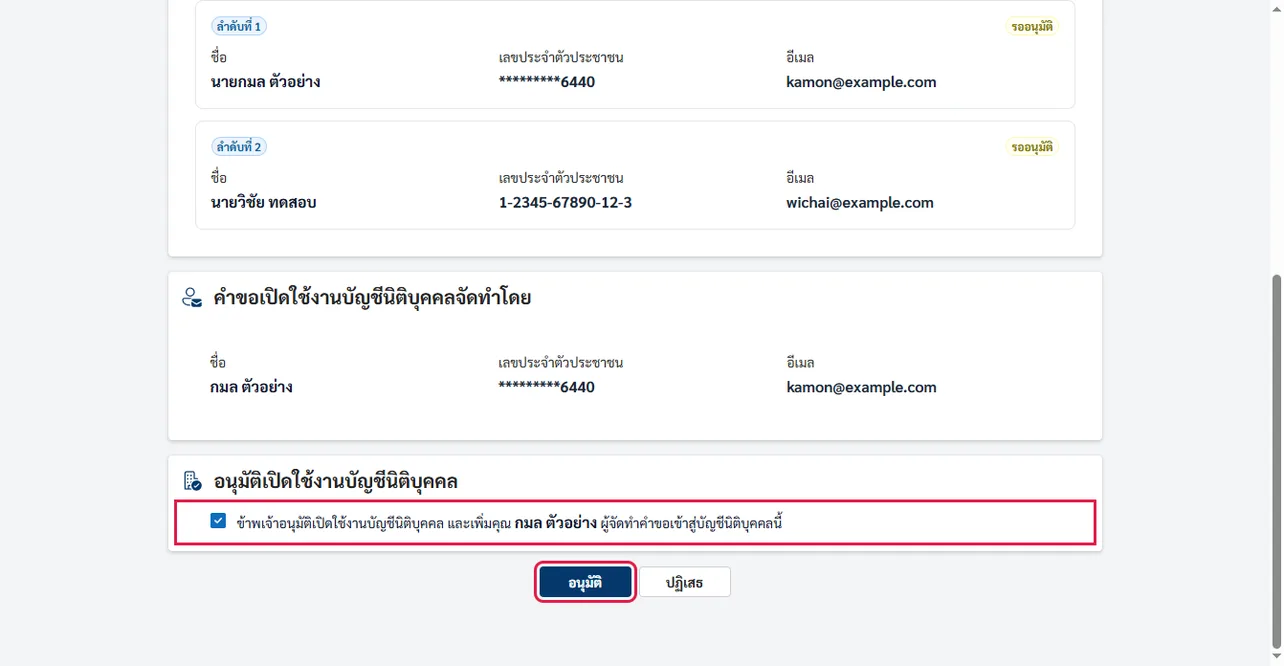
    หน้า การเปิดใช้งานบัญชีนิติบุคคล แสดงข้อมูลบริษัท อำนาจกรรมการ และรายชื่อกรรมการผู้อนุมัติพร้อมสถานะ ตรวจให้ถูกต้อง

    หน้าการเปิดใช้งานบัญชีนิติบุคคลสำหรับกรรมการ
  2. ขั้นตอนที่ 2

    ติ๊กยินยอมแล้วกดอนุมัติ

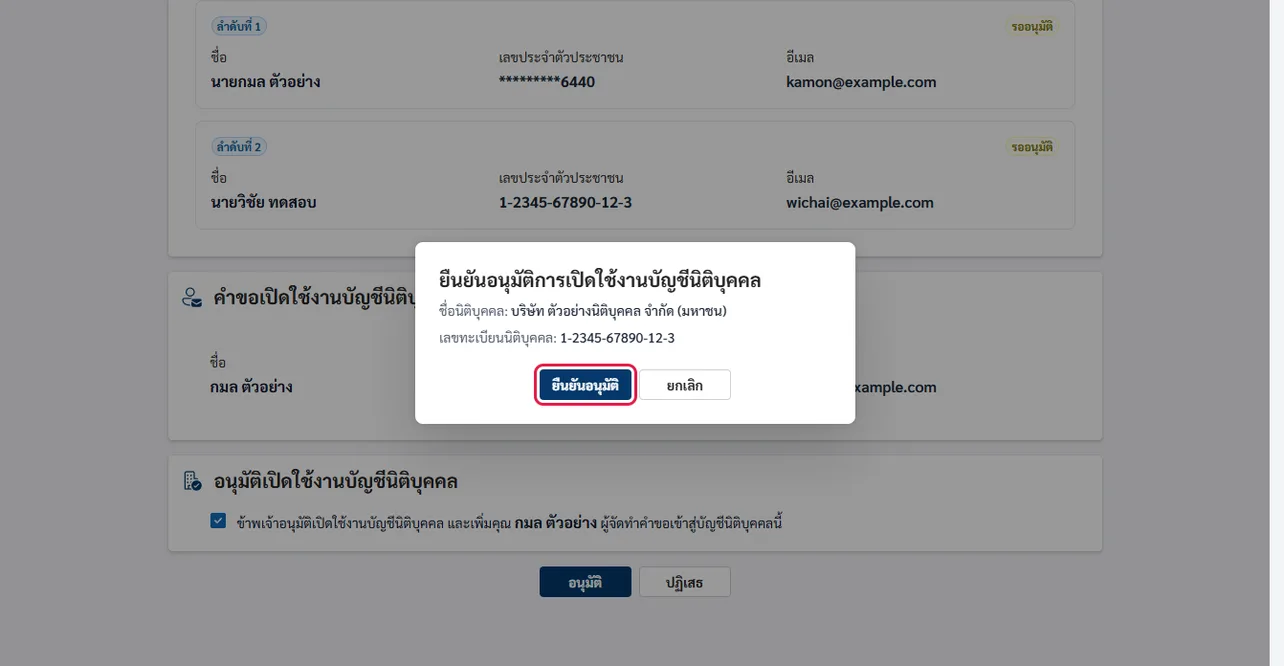
    ในส่วน อนุมัติเปิดใช้งานบัญชีนิติบุคคล ติ๊กข้อความยินยอม (รวมถึงการเพิ่มผู้จัดทำคำขอเข้าบัญชีนิติบุคคล) แล้วคลิก อนุมัติ

    ถ้าข้อมูลไม่ถูกต้อง คลิก ปฏิเสธ

    ช่องติ๊กยินยอมและปุ่มอนุมัติ
  3. ขั้นตอนที่ 3

    ยืนยันการอนุมัติ

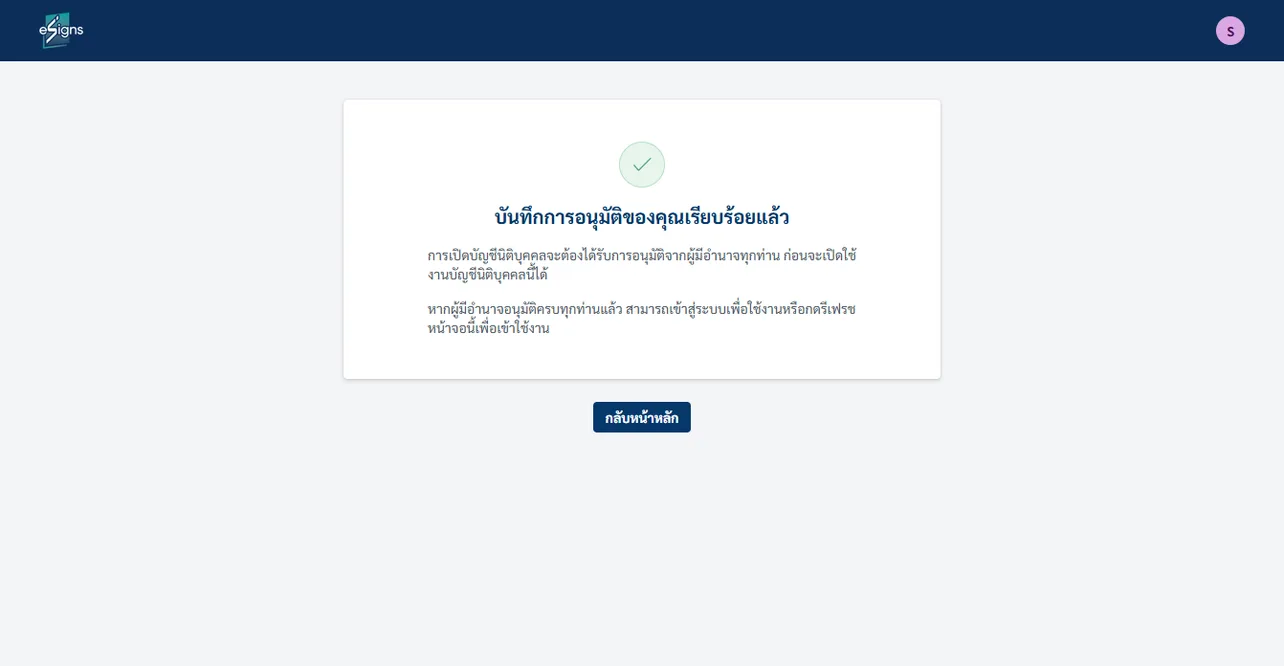
    ตรวจชื่อนิติบุคคลและเลขทะเบียนในหน้าต่างยืนยัน แล้วคลิก ยืนยันอนุมัติ

    หน้าต่างยืนยันอนุมัติการเปิดใช้งานบัญชีนิติบุคคล
  4. ขั้นตอนที่ 4

    รอกรรมการคนอื่น

    ระบบบันทึกการอนุมัติของคุณ ถ้ายังมีกรรมการที่ยังไม่อนุมัติ จะต้องรอให้ครบก่อน เมื่อครบแล้วบัญชีนิติบุคคลจะเปิดใช้งานและพาเข้าหน้าหลักขององค์กร

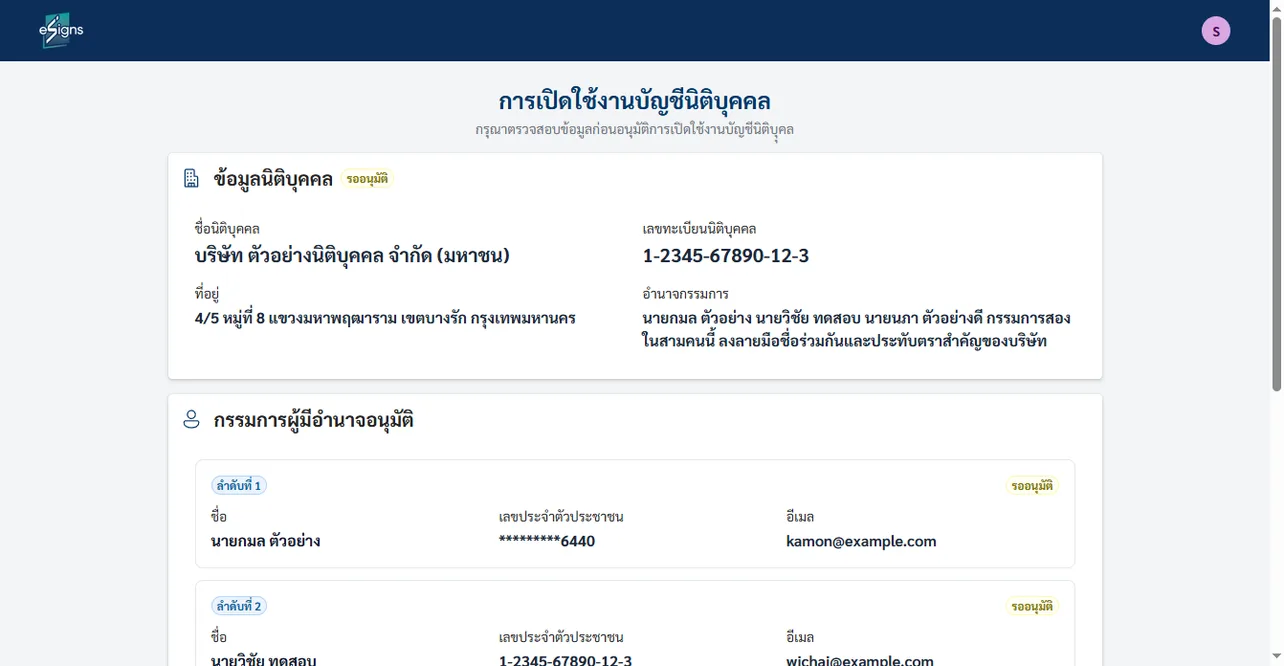
    หน้าบันทึกการอนุมัติเรียบร้อย รอผู้มีอำนาจคนอื่น

ทำตามแล้วยังติดปัญหา?

ทักทีมงานทาง LINE หรืออีเมล เราช่วยดูให้ในเวลาทำการ

QR Code สำหรับเพิ่มเพื่อน LINE Official Account ของ Frevation eSigns Flow (เปิดในแท็บใหม่)

คุยกับทีมงานได้ทันที

สแกนเพื่อแชตกับเรา

สิ่งที่ได้เมื่อเริ่มใช้งาน

  • ส่งเอกสารให้ลงนามได้ทันที 5 ซองแรก ทั้งลายเซ็นอิเล็กทรอนิกส์และดิจิทัล
  • คู่ค้าเซ็นผ่านลิงก์ในอีเมลได้เลย ไม่ต้องสมัครสมาชิก
  • ยืนยันตัวตนผู้ลงนามด้วย ThaID พร้อมใบสรุปหลักฐานแนบท้ายทุกซอง
  • มีทีมงานคอยตอบทุกคำถามผ่านอีเมลและ LINE
เร็วๆ นี้

เปิดให้ใช้งานเร็วๆ นี้

ระบบกำลังเตรียมเปิดให้บริการ ระหว่างนี้ติดต่อทีมงานเพื่อสอบถามรายละเอียดหรือขอทดลองใช้งานก่อนได้